안녕하세요! 3D 그래픽 제작 및 교육 기록을 남기고 있는 유정통입니다.
이 글을 찾은 당신은
3D 모델링, 고통스러운 리토폴로지와 UV가 끝나고 Substance Painter 시작할 수 있게 되었군요. 😘
축하드립니다,
이제 베이크라는 만만치 않게 고통스러운 단계가 기다리고 있습니다.
하지만 너무 걱정마세요. 방법은 간단합니다. 가져오고 구워주면 됩니다. (과연 그럴까?)
오늘은 Substance Painter 시작하는 여러분들을 위해, 3D 오브젝트를 올바르게 가져오는 법과 세부설정,
그리고 이 정도는 꼭 기억하자 베이크 이론까지 한 번에 정리해 보았습니다.
1. Substance Painter 시작전에 알아두자 PBR
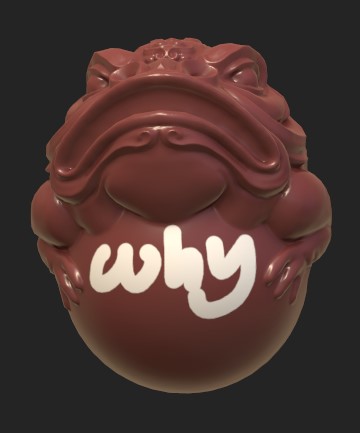
Substance Painter 시작 전에, 우리가 왜 서브스턴스 페인터를 쓰는지 ‘이론’을 짧고 굵게 짚고 넘어가겠습니다.
서브스턴스 페인터는 PBR(물리 기반 렌더링) 방식을 사용합니다. 빛이 실제 사물에 닿았을 때 어떻게 반사되고 흡수되는지를 수학적으로 계산하여 표현하는 방식이죠. 여기서 우리가 컨트롤해야 할 핵심 채널은 세 가지입니다.
- Base Color (기본 색상): 빛과 그림자가 배제된, 물체 고유의 순수한 색상입니다.
- Roughness (거칠기): 표면이 얼마나 매끄러운지(0), 혹은 거친지(1)를 결정합니다. 거칠기가 0에 가까울수록 빛을 쨍하게 반사하는 거울이나 젖은 표면이 되고, 1에 가까울수록 빛을 난반사하는 고무나 무광 플라스틱이 됩니다.
- Metallic (금속성): 물체가 금속인지(1), 비금속인지(0)를 결정합니다. 이론 상 보통 0 아니면 1, 둘 중 하나의 값만 사용하는게 맞습니다 (그치만 먼지가 있을 수 있잖아..)
이 세 가지 채널의 조합만으로도 나무, 가죽, 낡은 철판, 플라스틱 등 세상에 존재하는 거의 모든 재질을 현실감 있게 묘사할 수 있습니다.
👉 섭페를 시작하기 전에 반드시 반드시 PBR이 뭔지는 알고 시작합시다아아아 (바로가기)
2. 3D 모델링 가져오기
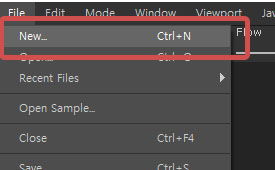
모델링 툴 (블렌더, 3ds Max 등)에서 .fbx나 .obj 파일로 모델을 추출했다면, 이제 서브스턴스 페인터로 불러올 차례입니다. ( 보통 FBX를 사용합니다 )
상단 메뉴에서 File -> New (Ctrl + N)를 클릭하면 ‘New project’ 창이 뜹니다. 여기서 체크한 부분을 제외하고는 다 꺼버려도됩니다.
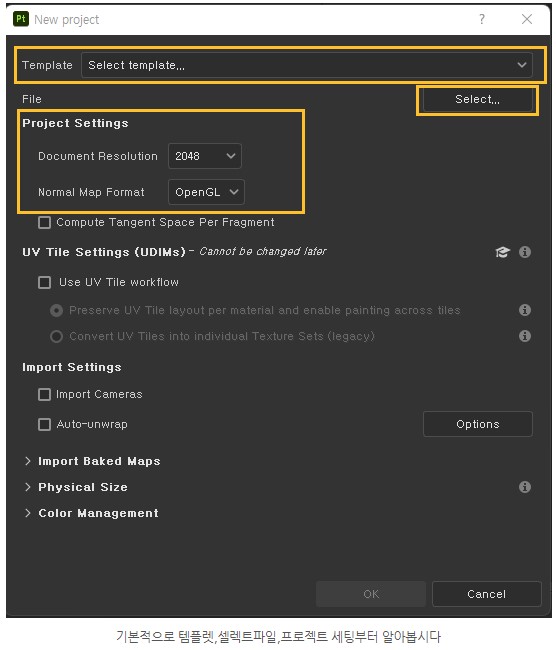
- Template (템플릿): 기본값인 ASM – PBR Metallic Roughness를 사용합니다. 가장 대중적이고 범용적인 PBR 세팅입니다. (그냥 Select Template…으로 두세요)
- File (파일 불러오기): Select 버튼을 눌러 준비해둔 탐색기에서 3D 모델 파일을 선택합니다.
- Document Resolution (해상도): 작업할 텍스처의 해상도입니다. 보통
2048 (2K)이나4096 (4K)을 많이 씁니다. 작업 중 언제든 바꿀 수 있으므로, 컴퓨터 사양이 낮다면 2048로 작업하다가 최종 출력 시에만 4096으로 올리는 것을 추천합니다. - Normal Map Format (노멀 맵 포맷): 이 부분, 실무 초보자분들이 정말 많이 헷갈려하십니다. 타겟 엔진에 맞춰 노멀 맵의 Y축 방향을 결정하는 세팅입니다.
- DirectX: 언리얼 엔진, 3D 맥스를 사용하신다면 DirectX를 선택하세요. (언리얼의 경우 밑에 compute Tangent Space Per Fragment 켜야합니다!!)
- OpenGL: 블렌더(Blender), 마야(Maya), 유니티(Unity)를 사용하신다면 OpenGL을 선택하셔야 노멀이 뒤집히지 않습니다.
- OpenGL과 DirectX는 XYZ축에서 Y축이 반대라고 생각하면 되겠습니다. 텍스처맵으로 제작될 때 XYZ를 RGB로 변환하기 때문에, G(Green) 채널을 반전하여 OpenGL <-> DirectX 로 사용할 수 있습니다.
설정을 마치고 OK를 누르면 화면에 3D 모델이 덩그러니 나타납니다. 하지만 여기서 바로 색을 칠하면 안 됩니다. 이제 작업에 필요한 텍스처를 만들어 줘야합니다
누가 만들까요? 그건 섭페가 자동으로 만들어줍니다. 그저.. 데이터를 잘 넣어주기만 하면 되요
3. 베이크 (Bake)
모델을 성공적으로 불러왔다면, 텍스처링을 시작하기 전에 반드시 거쳐야 하는 파이프라인이 있습니다. 바로 ‘베이크(Bake Mesh Maps)’입니다.
“근데 베이크가 도대체 뭔가요?” 베이크란 모델링의 구석진 곳, 튀어나온 모서리, 두께 등을 계산해서 2D 이미지 맵으로 구워내는 과정입니다.
서브스턴스 페인터가 자랑하는 ‘스마트 재질(Smart Material)’은 바로 이 베이크된 맵들을 기반으로 작동합니다. 예를 들어, “모서리에만 녹이 슬게 해 줘”라는 명령을 내렸을 때, 프로그램이 어디가 모서리인지 알 수 있게 해주는 지도가 바로 베이크 맵인 것이죠.
왜 굳이 텍스쳐로 만들까요? 매번 모델링의 디테일을 하이폴리곤 모델링 (실제 정보가 담긴) 에서 가져올순 없으니까 텍스쳐로 만들어서 빠르게 작업하는거죠
그래서 이 베이크 정보에는 모델링 정보뿐 아니라, 위치값, 컬러값 등 섭페의 기능을 빠르게 사용하기 위한 텍스쳐 정보들도 함께 만듭니다.
3-1 베이크 메뉴 띄우기
( 단축키 : Ctrl+Shift+B )은 보통 상단의 크루아상모양의 아이콘으로 베이크 모드로 진입하는 편입니다.
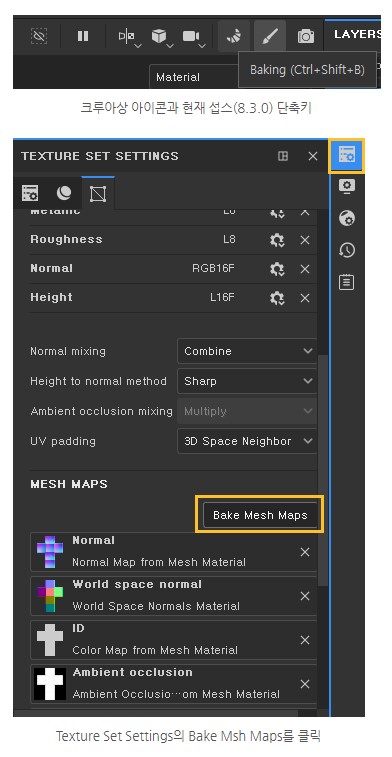
3-2 베이크 메뉴 설명
- Texture Set List : 베이크 할 오브젝트를 선택합니다. (네임 옆에 숫자는 ( ex:1024×1024 ) 현재 뷰포트의 해상도로 베이크 될 맵 사이즈와는 관계없습니다.)
- Mesh Map Bakers : 베이크 될 텍스처들을 선택, 선택 해제 할 수 있습니다. 기본적으로 디폴트 세팅은 전부 해주는 게 좋습니다. ID맵의 경우는 없다면 제외하는 게 좋겠지요
- Mesh Map Settings : 베이크 세부 옵션들과 베이크 할 하이폴리곤 모델링 설정, 케이지 조정 등 베이크에 필요한 세부적인 설정들을 할 수 있습니다.
- Baking Log : 베이크시 생기는 오류나 정보들을 표기해주는 Log입니다.
- Bake Viewport : 우측에 3D 오브젝트를 볼 수 있으며, 베이크를 실시간 확인 할 수 있습니다.
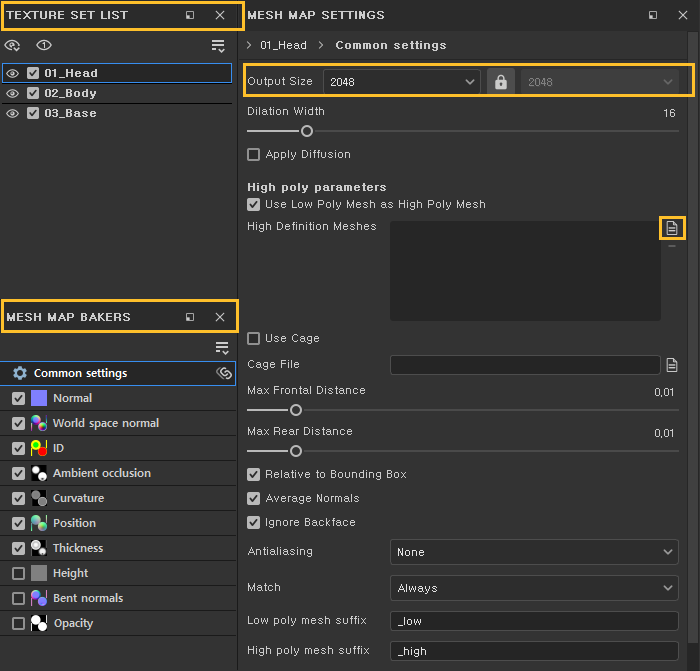
3-3 베이크 진행 순서 정리
- 화면 우측의 Texture Set Settings 패널을 엽니다.
- 스크롤을 아래로 쭉 내려서 Bake Mesh Maps 버튼을 클릭합니다. ( 단축키 : Ctrl+Shift+B )은 보통 상단의 크루아상모양의 아이콘으로 베이크 모드로 진입하는 편입니다.
- 새로운 베이크 창이 뜨면, 의도에 맞게 설정합니다. (3-2 참조)
- 게이지가 차오르며 굽기가 완료되면
OK를 눌러 창을 닫습니다.

4. 온 김에 알아두자 가장 중요한 3가지
substance painter 시작을 위해 아래 3가지는 반드시 알아야 합니다. 그냥 한번 슥슥 읽어봅시다. 처음엔 뭔소리지? 하는게 정상입니다.
그냥 그런갑다하고 읽어보세요
4-1 레이어 시스템 (Paint Layer vs Fill Layer)
가장 중요한 개념입니다. 레이어 패널을 보면 두 가지 붓 아이콘이 있습니다.
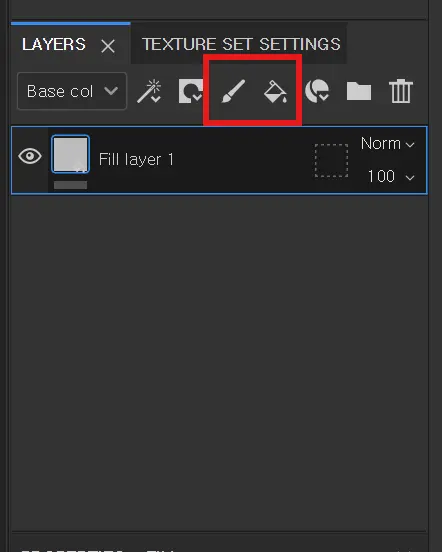
- Paint Layer (일반 레이어): 붓 아이콘입니다. 빈 레이어에 그림을 그립니다. PBR은 한번에 여러가지 채널을 쓰기에 수정이 어려워서 잘 안씁니다.
- Fill Layer (채우기 레이어, 페인트통 아이콘): 실무 텍스처링의 90%는 이것으로 이루어집니다. 레이어 전체에 속성(색, 거칠기 등)을 꽉 채워주는 기능입니다. 언제든지 슬라이더만 조절하면 색이나 질감을 비파괴 방식(Non-destructive)으로 즉각 수정할 수 있어 작업 효율이 압도적으로 높습니다.
4-2 마스크 (Mask) 기능의 마법
Fill Layer로 전체를 채우고 원하는 부분만 보여지게 하기가 섭페의 가장 궁극적인 워크플로우입니다. 이때 보여지는 부분만을 제어하는게 바로 마스크(Mask)입니다.
Fill Layer를 우클릭하고 Add Black Mask를 씌우면 다 가려집니다. 이때 하얀색으로 마스크를 칠해주면 내가 칠한 부분만 마법처럼 재질이 나타납니다.
여러가지 채널을 쓰는 섭페에서 “채우기 레이어 + 마스크” 워크플로우가 정석입니다.
4-3 속성창 (Properties – Paint) 활용
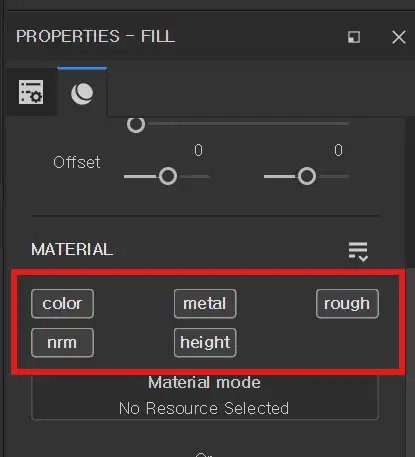
Fill Layer를 선택하고 아래 Properties 창을 보면 Color, Height, Rough, Metal, Normal 5개의 버튼이 켜져 있습니다. 만약 오직 ‘색상’만 바꾸고 싶다면 나머지 버튼은 모두 끄고 Color만 켜둔 상태로 작업해야 합니다. 불필요한 채널이 켜져 있으면 아래 레이어의 질감을 덮어버려서 텍스처가 탁해지거나 의도치 않은 결과가 나올 수 있으니 주의하세요.
5. 마무리하며
자, 여기까지 오셨다면 텍스처링을 위한 모든 준비가 끝났습니다. Substance Painter 시작하기, 요약하자면 이렇습니다.
- 정확한 템플릿과 노멀 포맷(DirectX / OpenGL)으로 모델 불러오기
- Bake Mesh Maps 굽기
처음에는 기능이 많아 보여 복잡할 수 있지만, 최신 3D 그래픽 트렌드는 섭페입니다. 블렌더, 언리얼 엔진 등 어떤 플랫폼과 연동해도 최고의 퀄리티를 뽑아낼 수 있습니다.
오늘 준비한 ‘Substance Painter 시작하기’ 기초 편은 여기까지입니다.
지금 당장 Substance Painter 시작하세요!