안녕하세요! 페이스 오리엔테이션 마스터 가이드를 준비한 유정통입니다.
블렌더에서 모델링을 하다 보면 뭔가 이상합니다.. 잘 만들고 있는 거 같은데 어딘가 면의 위 아래가 뒤집힌 것처럼 그림자 지고, 텍스쳐가 안 되기도 합니다.
혹은 UV를 피는데 이상하게 펴지거나, 시뮬레이션이나 파티클도 작동하지않습니다..
이 모든 문제들은 블렌더 페이스 오리엔테이션문제입니다.
페이스 오리엔테이션은 간단하게 말해서 면이 앞을 봐야되는데 뒤를 보고 있다를 보여주는 기능입니다.
뒤를 보고 있으니까 많은 부분에서 문제가 발생하지요
3D 아티스트라면 ‘데이터의 결함’을 빠르게 파악하고 고치는 능력도 중요합니다. 오늘은 내 모델링의 앞뒤를 확인하는 법부터 단숨에 해결하는 팁까지 확실하게 알려드릴게요!
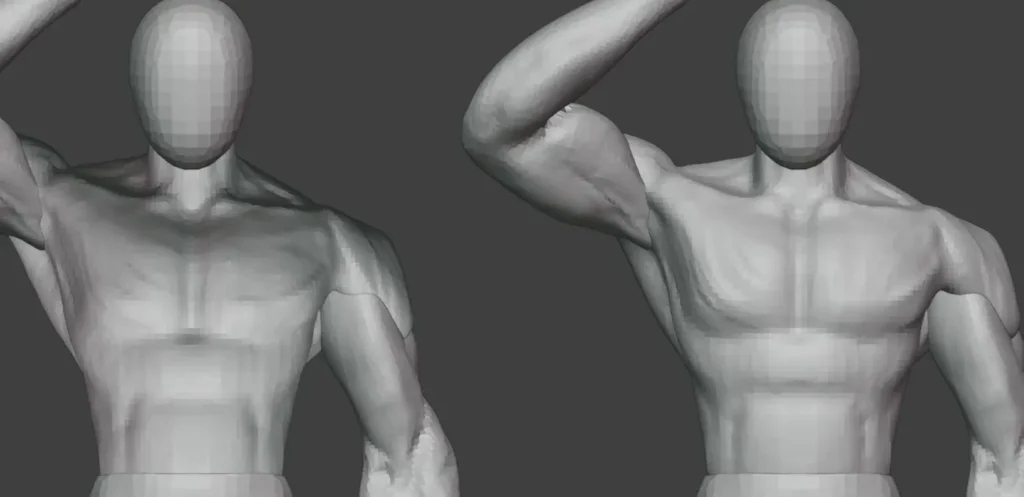
1. 블렌더 페이스 오리엔테이션
3D 공간의 모든 면(Face)에는 ‘앞면’과 ‘뒷면’이 존재합니다. 이를 수학적 용어로는 노멀(Normal) 방향이라고 부르죠.
페이스 오리엔테이션의 방향은 X, Y, Z축으로 기준 잡지 말고 앞면, 뒷면으로만 생각하는게 좋습니다.
- 앞면: 빛을 제대로 받는 부분이며, 모델링의 표면 정보를 정확히 가지고 있습니다.
- 뒷면: 반대면입니다. 뒤집혀져 있으면 UV도 반대고, 텍스쳐도 안 들어갑니다. 엔진에서는 아예 보이지 않는 면으로 인식해서 데이터를 아끼는 경우도 있죠
문제는 블렌더 기본 뷰포트에서는 앞면과 뒷면이 둘 다 회색으로 비슷하게 보여서, 작업 도중 면이 뒤집혀도 알아채기가 어렵다는 겁니다.
2. 블렌더 뒤집힌 면 확인
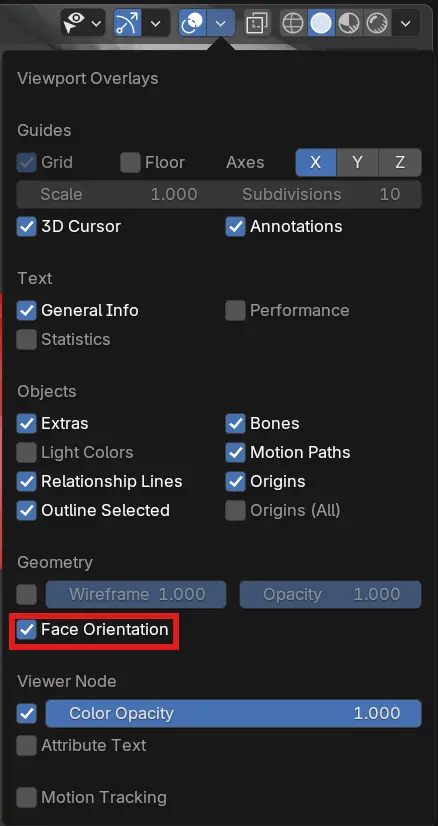
내 모델링의 면이 제대로 정렬되어 있는지 확인하려면 뷰포트 오버레이에서 블렌더 페이스 오리엔테이션 오버레이를 켜야 합니다.
3. 왜 면이 자꾸 뒤집힐까? (원인 분석)
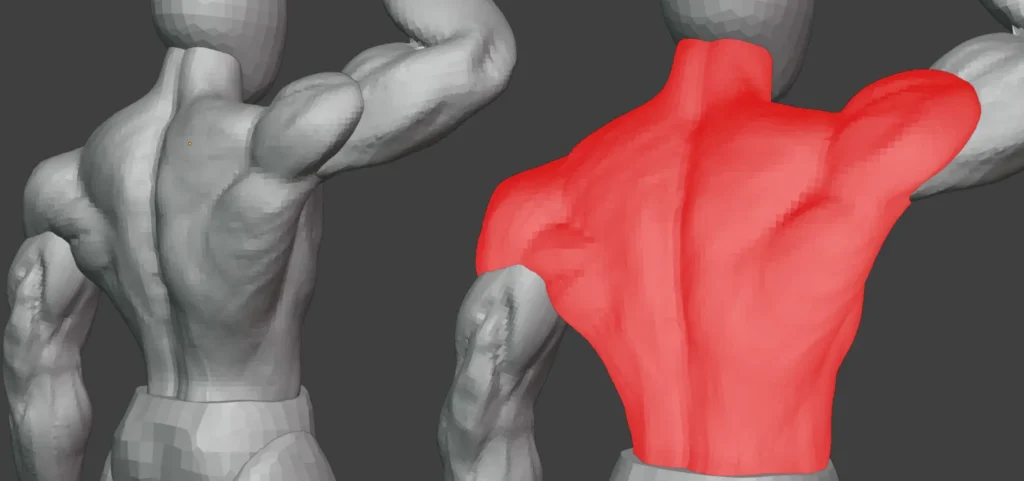
의도하지 않았는데 왜 블렌더 페이스 오리엔테이션 문제가 생기는 걸까요? 주로 이런 상황에서 발생합니다.
- Extrude(E)를 잘못 사용 했을 때: 면을 안쪽으로 밀어 넣거나, 막힌 모델링에서 엣지 Extrude(E)를 사용하면 블렌더가 앞, 뒤를 제대로 인식하지 못합니다.
- Mirror 모디파이어 사용 시: 스케일 값을 마이너스(-)로 조절하거나 미러 축이 꼬이면 면 전체가 홀라당 뒤집히기도 합니다.
처음에 마이너스 스케일일 땐 괜찮아보입니다만, 스케일정보를 초기화해서 (Apply) +로 돌아올 때 면을 뒤집어 버립니다. - 불러온 외부 데이터: 다른 툴에서 만든 모델링을 가져올 때 데이터 해석 차이로 뒤집히는 경우가 흔합니다.
3D 맥스 모델링을 블렌더에 가져 올때 특히 문제가 많이 생깁니다.
👉외부에서 가져온 모델링이 면이 깨지고, Reset X Form이나 Apply가 안 먹을땐 이 글을 참고하세요(바로가기)
4. 블렌더 페이스 뒤집기
뒤집힌 면을 발견했다면, 이제 해결할 시간입니다. 에디트 모드(Edit Mode)에서 할 수 있습니다!
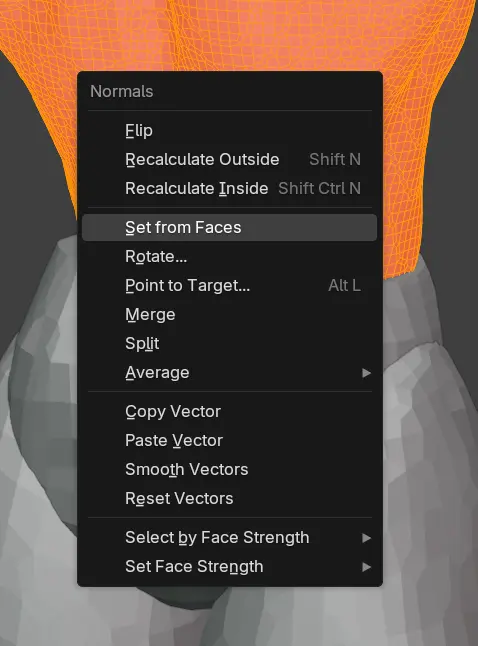
방법 A: 특정 면만 수동으로 뒤집기 (Flip)
빨간색 면이 몇 개 안 된다면 해당 면(Face)을 선택하고 다음 단축키를 누르세요.
Alt + N누른 뒤 [Flip] 선택 이렇게 하면 선택한 면의 앞뒤가 즉시 바뀝니다.
방법 B: 전체 면을 자동으로 정렬하기 (Recalculate Outside)
가장 추천하는 방법입니다. 모델링 전체를 선택(A)한 뒤 아래 단축키를 누르세요.
Shift + N(Recalculate Outside) 블렌더가 똑똑하게 모델링의 외곽을 인식해서, 모든 면이 밖을 향하게 정렬해 줍니다.
5. 실무에서 페이스 오리엔테이션이 중요한 이유
단순히 뷰포트에서 예쁘게 보이려고 하는 게 아닙니다. 이 작업이 안 되어 있으면 작업이 안됩니다.
- 서브스턴스 페인터: 뒤집힌 면에는 텍스처가 칠해지지 않거나 베이킹(Baking)이 까맣게 타버립니다.
- 게임 엔진 (Unity, Unreal): 엔진 내부의 ‘Backface Culling’ 기능 때문에 빨간색 면은 투명하게 사라져 보입니다.
또한 엔진에서 면을 Double로 쓰는 건 연산이 꾀 무겁습니다. - 그 외 블렌더에서의 문제들: 블렌더에서 스컬핑,텍스쳐는 앞면에 작동합니다. 그래서 스컬핑이 반대로 먹거나 텍스쳐가 들어가지 않습니다
이전에 제가 포스팅했던 [서브스턴스 페인터 베이킹 기초] 글에서도 이 노멀 방향의 중요성을 강조했었죠. 작업 전 필수 체크리스트입니다!
👉 [PBR 텍스처가 깨진다면? 베이킹 전 체크리스트 확인하기] (https://yujungtong.com/substance-painter-basic/)
마무리하며
블렌더 페이스 오리엔테이션은 알면 너무 간단한데, 몰랐을 때 생기는 문제들이 너무 다양한 곳에서 생기게 됩니다.
무언가 그림자가 거꾸로 지는거같거나, 채색이 안되고, 스컬핑도 안될수도 있습니다.
심지어는 UV, 모디파이어도 반대로 작동하겠지요
블렌더 작업을 하다가 문제가 생겼을 땐 이 3가지만 기억해도 99%는 해결할 수 있습니다.
첫번째, 버텍스를 모두 선택하고 (A) 단축키 (M)을 눌러서 By Distance를 해보세요. 겹쳐진 버텍스들와 엣지,페이스들이 모델링을 망가뜨립니다.
두번째, Apply를 해보세요 특히 스케일(Scale) 정보가 1.1.1로 초기화 되어있지 않으면 모델링할 때 문제가 참 많이 생깁니다.
세번째, 오늘 배운 페이스 오리엔테이션을 확인하세요!
공부할 게 많아 즐거운(?) 3D 라이프, 오늘도 유정통이 여러분의 성장을 응원합니다!
모델링이 까맣게 나왔는데, 블렌더 페이스 오리엔테이션 문제는 아니였다면 환경이나 뷰포트 모드의 문제입니다! 아래 글을 확인해보세요