서론: 블렌더 오브젝트 복사, 그냥 복사만 하면 끝인가요?
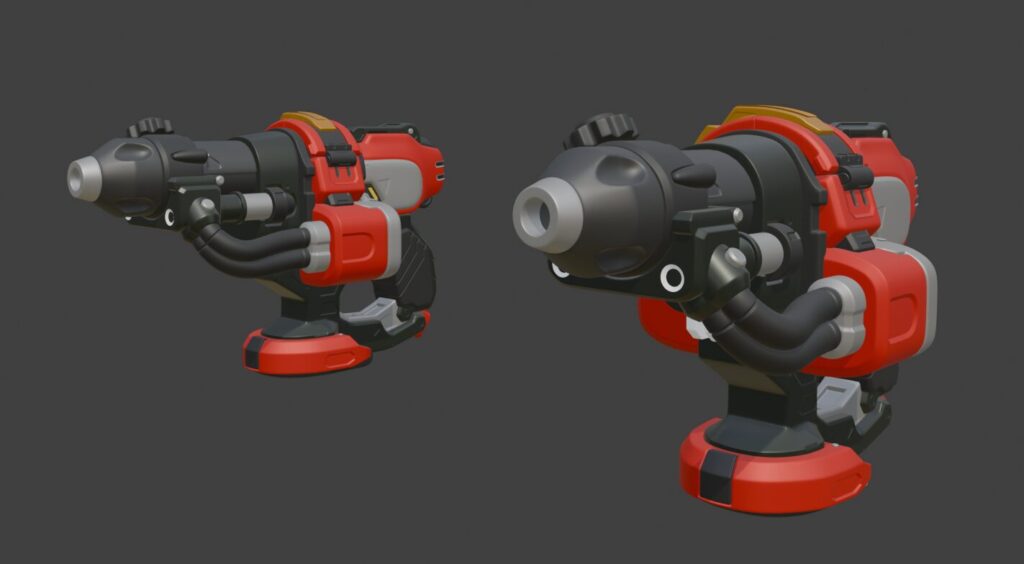
블렌더 오브젝트 복사하는 방법은 크게 두 가지로 나뉩니다. 단순히 모양을 하나 더 만드는 것과, 수정 사항을 실시간으로 공유하는 ‘운명 공동체’를 만드는 것이죠.
모델링 결과물은 같아 보여도 활용법은 완전히 다릅니다. 복사 후 각자 다르게 수정해야 한다면 일반 복사(Shift + D)를 사용하지만, 책상 다리나 선풍기 날개처럼 똑같은 모양이 반복되는 프랍(Prop) 작업에는 링크 복제(Alt + D)가 필수입니다.
하나만 수정해도 전체가 같이 변하기 때문에 작업 효율이 압도적으로 높아지기 때문이죠.
이 두 가지 방식은 블렌더의 ‘오브젝트’와 ‘데이터’라는 서로 다른 개념을 기반으로 합니다. 이 차이를 명확히 이해하고 ‘개념 있게’ 모델링하는 법, 지금 바로 알아봅시다.
1. 블렌더의 핵심 개념: 껍데기(Object)와 알맹이(Data)
블렌더에서 우리가 뷰포트에 띄워놓은 모든 물체는 사실 두 가지 요소가 결합된 상태입니다.
- 오브젝트(Object / 껍데기 상자): 이 상자는 물체의 ‘위치(Location), 회전(Rotation), 크기(Scale)’ 정보만을 가지고 있습니다.
- 데이터(Mesh Data / 실제 알맹이): 상자 안에 들어있는 진짜 내용물입니다. 우리가 에딧 모드(Tab)에 들어가서 깎고 다듬는 점(Vertex), 선(Edge), 면(Face)의 집합체입니다.
이 ‘껍데기와 알맹이는 분리될 수 있다’는 사실을 머릿속에 꼭 넣고 다음 복사 단축키들을 살펴보겠습니다.
2. Shift + D (일반 복제) : 껍데기도, 알맹이도 새로 만들기
블렌더에서 오브젝트를 선택하고 Shift + D (Duplicate)를 누르면, 우리가 흔히 아는 완벽한 ‘복사-붙여넣기’가 실행됩니다.
- 원리: 새로운 껍데기(Object)를 만들고, 그 안에 들어갈 알맹이(Data)도 원본과 똑같이 새로 찍어내어 담습니다.
- 결과: 두 물체는 태어나는 순간 남남이 됩니다. A 팔찌의 알맹이를 찌그러뜨려도, B 팔찌에는 전혀 영향을 주지 않습니다.
- 언제 쓸까?: 원본의 형태를 기반으로 아예 다른 디자인의 물건으로 개조하고 싶을 때 사용합니다.
3. Alt + D (링크 복제) : 껍데기는 두 개, 알맹이는 공유하기 ⭐
오늘의 핵심입니다. 오브젝트를 선택하고 Alt + D (Linked Duplicate)를 누르면, 뷰포트에서는 똑같이 복사된 것처럼 보이지만 내부 구조는 완전히 다릅니다.
- 원리: 새로운 껍데기(Object)를 만들긴 하지만, 새로운 알맹이를 만들지 않고 ‘원본의 알맹이(Data)를 같이 공유(Link)’합니다.
- 실무 활용 (캐릭터 모델링): 왼쪽 손목의 팔찌를
Alt + D로 복사하여 오른쪽 손목에 배치해 보세요. 이제 양쪽 팔찌 중 아무거나 하나를 잡고 에딧 모드에 들어가서 뿔을 달아보면? 오른쪽 팔찌에도 실시간으로 똑같은 위치에 뿔이 자라납니다! 형태(알맹이)를 공유하고 있기 때문입니다.
4. 공유 끊기: 나만의 알맹이로 독립하는 법 (Single User)
Alt + D로 편하게 작업하다가, “오른쪽 팔찌에만 살짝 깨진 자국을 내고 싶은데?” 하는 상황이 올 수 있습니다. 이때는 공유하고 있는 데이터 링크를 끊어주면 됩니다.
- 독립시키고 싶은 오른쪽 팔찌를 선택합니다.
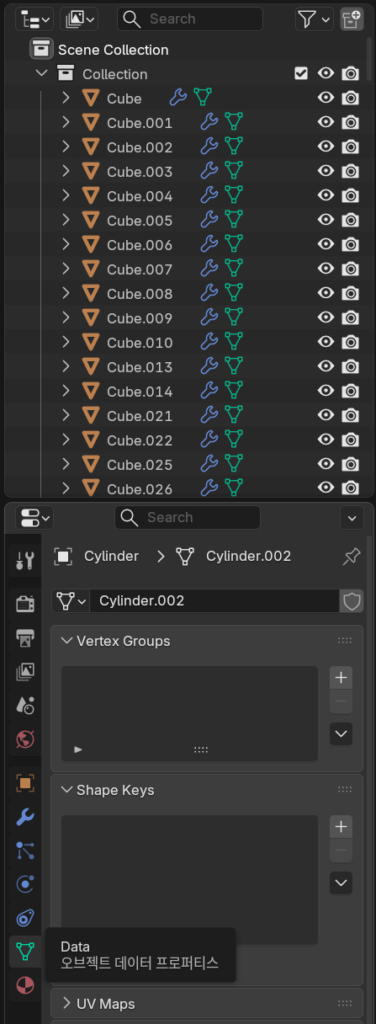
- 우측 속성 창에서 초록색 역삼각형 아이콘(Object Data Properties)을 클릭합니다.
- 데이터 이름(예: Cylinder) 옆에
[2]처럼 숫자가 적힌 버튼이 보일 겁니다. (현재 2개의 껍데기가 이 알맹이를 같이 쓰고 있다는 뜻입니다.) - 이 숫자 버튼을 눌러줍니다.
숫자가 사라지며 이름 뒤에 .001이 붙습니다. 이제 오른쪽 팔찌는 자신만의 독립적인 알맹이를 가지게 되었으므로, 마음대로 부수거나 수정해도 왼쪽 팔찌에 영향을 주지 않습니다. (이전에 배운 재질(Material) 독립 방법과 완벽하게 똑같은 원리입니다!)
5. [주의] Ctrl + L 시 크기가 변한다면? (Scale 1.1.1의 비밀)
실무에서 학생들이 가장 많이 당황하는 부분입니다. 따로 놀던 두 오브젝트를 나중에 다시 하나의 알맹이로 묶어주기 위해 데이터 링크(Ctrl + L ➡ Link Object Data)를 실행했을 때, 갑자기 복사된 물체의 찌그러지거나 엄청나게 커지는 기괴한 현상을 본 적 있으신가요?
이것은 알맹이(Mesh)의 문제가 아니라, 껍데기(Object)의 크기(Scale) 배율이 다르기 때문입니다.
- A 껍데기의 Scale은
1, 1, 1(100% 원본 크기) - B 껍데기는 내가 실수로 에딧 모드가 아닌 밖에서 크기를 줄여놔서 Scale이
0.5, 0.5, 0.5인 상태입니다. - 여기에 똑같은 알맹이 데이터를 공유시키면? B 껍데기 안에서는 알맹이가 0.5배로 찌그러져 보이게 됩니다!
💡 완벽한 해결책 (Apply Scale) 데이터 링크(Ctrl + L)나 모디파이어를 적용하기 전에는, 반드시 뷰포트에서 오브젝트들을 선택하고 Ctrl + A ➡ Scale을 눌러주세요. 껍데기의 크기 배율을 모두 깔끔한 1, 1, 1로 초기화(Apply)해 주어야 어떤 데이터를 공유하든 모양이 왜곡되지 않습니다.
6. 짧고 굵은 최적화 팁: VRAM 다이어트

블렌더 오브젝트 복사에서, 형태의 동시 수정 기능 외에도 실무에서 형태가 똑같은 배경 프랍(나사, 가로등, 나무 등)을 배치할 때 무조건 Alt + D를 써야 하는 이유가 있습니다. 바로 ‘메모리(VRAM) 최적화’입니다.
Shift + D로 나무 1,000그루를 심으면 컴퓨터는 1,000개 분량의 무거운 폴리곤 데이터를 모두 메모리에 욱여넣어 렌더링이 터집니다.Alt + D를 쓰면 컴퓨터는 단 1개의 나무 알맹이 데이터만 기억하고, 나머지 999개는 가벼운 껍데기의 좌표(위치)만 계산합니다. 렌더링 속도와 뷰포트 쾌적함이 차원이 달라집니다.
마치며: 블렌더 오브젝트 복사는 ‘데이터의 흐름’을 통제하는 툴입니다
오늘 다룬 껍데기(Object)와 알맹이(Data)의 개념, 그리고 Alt + D를 활용한 데이터 공유 기법은 블렌더를 다루는 데 있어 가장 뼈대가 되는 지식입니다.
단순히 단축키를 외우는 것을 넘어 이 내부 구조를 완벽하게 이해한다면, 여러분은 씬이 아무리 무거워지고 복잡해져도 당황하지 않고 데이터를 능수능란하게 통제하는 진짜 ‘3D 아티스트’로 거듭나게 될 것입니다!
🔗 블렌더 데이터 통제의 달인이 되고 싶다면?
오늘 배운 블렌더 오브젝트 복사의 중요 개념 ‘알맹이(Mesh Data)’ 공유의 원리를 이해하셨다면, ‘옷(Material)’을 공유하는 원리도 완벽하게 똑같다는 것을 깨달으셨을 겁니다.
블렌더 오브젝트 복사와 더불어 아래 가이드를 통해 재질 링크의 마스터로 거듭나보세요!
- Blender 실무 팁: 수십 개 오브젝트에 ‘블렌더 같은 재질 적용’ 1초 만에 끝내는 법 (Link Materials)
- Blender: 각진 모델링을 픽사처럼! 서브디비전 서페이스 완벽 가이드
- Blender 5.0: 오토 스무스와 마크 샤프 제대로 이해하기