서론: 왜 내 캐릭터는 마인크래프트 같고, 남들은 픽사(Pixar) 같을까?

3D 모델링을 하면 버텍스를 하나하나 수정하는 일이 여간 노가다가 아닐 수 없습니다.
픽사나 디즈니의 3D 캐릭터처럼 부드러운 모델링을 만들래면? 얼마나 많은 버텍스를 이동해야 할까요?
우리가 보는 디즈니나 픽사의 부드러운 3D 캐릭터들은 모두 적은 수의 면(Low Poly)으로 뼈대를 잡고, 컴퓨터가 알아서 면을 잘게 쪼개어 곡면으로 만들어주는 마법 같은 서브디비전 서페이스 모디파이어를 사용합니다.
실무에서는 줄여서 보통 ‘섭디’라고 부르기도 하죠. 오늘은 이 기능이 도대체 어떤 원리로 작동하는지, 그리고 어떻게 써야 컴퓨터가 멈추지 않는지 확실하게 알려드리겠습니다!
1. 블렌더 서브디비전 서페이스(Subdivision Surface)의 진짜 원리
‘서브디비전(Subdivision)’이라는 단어는 ‘하위 분할’, 즉 ‘면을 더 잘게 쪼갠다’는 뜻입니다.
1) 1개의 면이 4개가 되는 마법
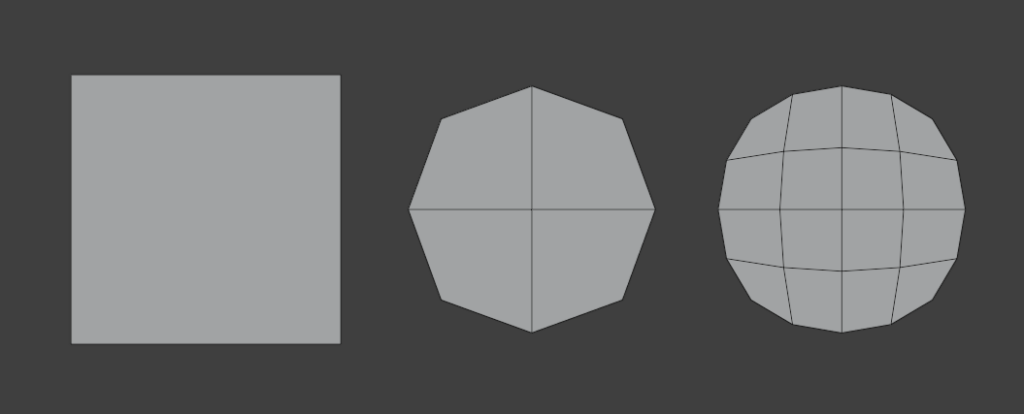
정육면체(Cube) 박스에 이 기능을 적용하면 어떤 일이 벌어질까요? 블렌더는 1개의 사각형 면을 정확히 십자(+) 모양으로 갈라서 4개의 작은 사각형으로 분할합니다. 레벨 1을 주면 1개의 면이 4개가 되고, 레벨 2를 주면 16개, 레벨 3을 주면 64개로 기하급수적으로 면이 늘어납니다.
2) 왜 쪼개는데 동그래지나요? (Catmull-Clark 알고리즘)
단순히 면만 쪼개는 것이 아닙니다. 면이 분할되면서 기존의 날카로웠던 꼭짓점(Vertex)과 모서리(Edge) 사이의 평균 곡률을 컴퓨터가 수학적으로 계산해, 마치 사포로 각을 갈아내듯 부드러운 구 형태로 둥글게 만들어 줍니다. 이 획기적인 방식은 바로 ‘픽사 애니메이션 스튜디오’의 창립자인 에드 캣멀(Ed Catmull)이 개발한 기술이랍니다
2. 블렌더 서브디비전 서페이스 3초 만에 적용하는 법
실무에서 가장 많이 쓰는 기능인만큼, 적용하는 방법도 굉장히 직관적입니다.
1) 모디파이어(Modifier) 메뉴로 적용하기
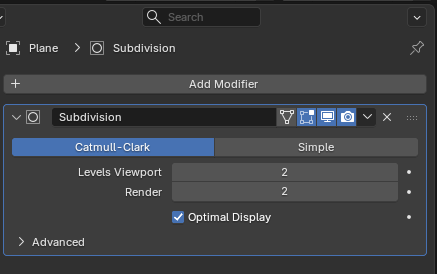
- 부드럽게 만들고 싶은 오브젝트를 선택합니다.
- 우측 스패너 모양의 모디파이어 속성(Modifier Properties) 탭으로 이동합니다.
Add Modifier➡Generate➡ [Subdivision Surface]를 클릭합니다.
2) 실무자들의 치트키: 단축키 Ctrl + 숫자 ⭐
매번 메뉴를 찾아가기 귀찮으신가요? 블렌더 고수들은 무조건 단축키를 씁니다. 오브젝트를 선택한 상태에서 키보드 좌측의 Ctrl + 1, 2, 3 등의 숫자 키를 눌러보세요. (주의: 우측 숫자 키패드가 아니라 상단의 숫자키를 눌러야 합니다!)
Ctrl + 1: 서브디비전 레벨 1 적용Ctrl + 2: 서브디비전 레벨 2 적용 (가장 많이 씀)
단 1초 만에 딱딱했던 박스가 부드러운 조약돌로 변하는 것을 볼 수 있습니다.
3. 내 컴퓨터가 멈추는 이유: 뷰포트(Viewport) vs 렌더(Render)의 차이
초보자들이 블렌더 서브디비전 서페이스를 처음 배울 때 가장 많이 치는 대형 사고가 있습니다. “어? 숫자를 높일수록 면이 더 부드러워지네? 레벨 6 가즈아!” ( 내 주식 빼고 다 감)하고 수치를 올렸다가 블렌더가 그대로 응답 없음(다운)으로 뻗어버리는 경우죠.
앞서 말씀드렸듯 면은 기하급수적으로 늘어납니다. 레벨 6을 주는 순간 면의 개수는 상상을 초월하게 많아지고 여러분의 컴퓨터 그래픽 카드는 비명을 지르게 됩니다. 이를 방지하기 위해 블렌더는 레벨을 두 가지로 나누어 관리합니다.
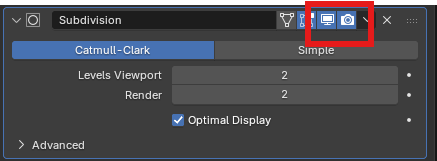
1) Levels Viewport (뷰포트 레벨)
- 현재 작업 화면에서 내 눈에 보이는 부드러움의 정도입니다.
- 실무 꿀팁: 작업 중에는 컴퓨터가 버벅거리지 않도록 이 수치를 1이나 2 정도로 낮춰둡니다. (컴퓨터 사양이 낮다면 0으로 끄고 작업하기도 합니다.)
2) Render (렌더 레벨)
- 최종 렌더링(F12)을 걸었을 때 적용되는 부드러움의 정도입니다.
- 실무 꿀팁: 최종 결과물은 고해상도로 뽑아야 하므로, 이 수치를 3이나 4 정도로 넉넉하게 올려줍니다.
이렇게 두 가지 수치를 다르게 설정하면, 작업할 때는 가볍게 움직이고 결과물은 최고 퀄리티로 뽑아낼 수 있습니다!
4. 서포팅 엣지 섭디를 줬는데 찰흙처럼 다 녹아버렸어요!
“아니 면이 많아지면서 구두 굽이나 로봇의 각진 모서리까지 다 둥글게 녹아버렸어요. 특정 부분만 각을 살릴 수는 없나요?”
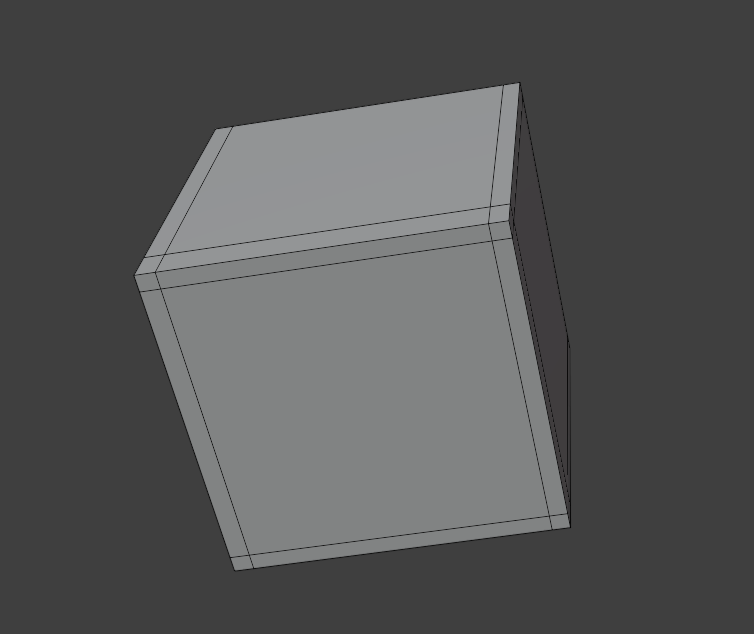
서브디비전 서페이스가 먹혀있는 상태에서 억지로 특정 모서리의 날카로운 각을 유지하고 싶다면 두 가지 방법을 사용할 수 있습니다.
근본은 엣지간의 간격으로 각을 컨트롤 하는건 데 트리플 엣지, 서포트 루프, 서포트 엣지, 하드서페이스 모델링 기법 등 너무 많은 이름들이 있습니다
요즘은 크리즈를 사용해서 자동으로 간격을 조정한것 처럼 엣지각을 만들어 쓰기도합니다. (크리즈는 나중에 다뤄볼게요)
- 루프 컷(Ctrl + R): 각을 살리고 싶은 모서리 양옆에 선(Edge)을 바싹 붙여서 방어막(Support Loop)을 만들어 줍니다. 선이 모여있을수록 둥글어지지 않고 각이 살아납니다.
- 크리즈(Edge Crease, 단축키
Shift + E): 각을 살릴 모서리를 선택하고Shift + E를 누른 뒤 마우스를 당겨보세요. 선이 분홍색으로 변하면서 서브디비전의 영향을 무시하고 날카로운 원래의 형태를 100% 유지합니다.
5. [실무 꿀팁] 섭디로 모델링 오류(버텍스 겹침, 면 끊어짐) 단숨에 찾아내기
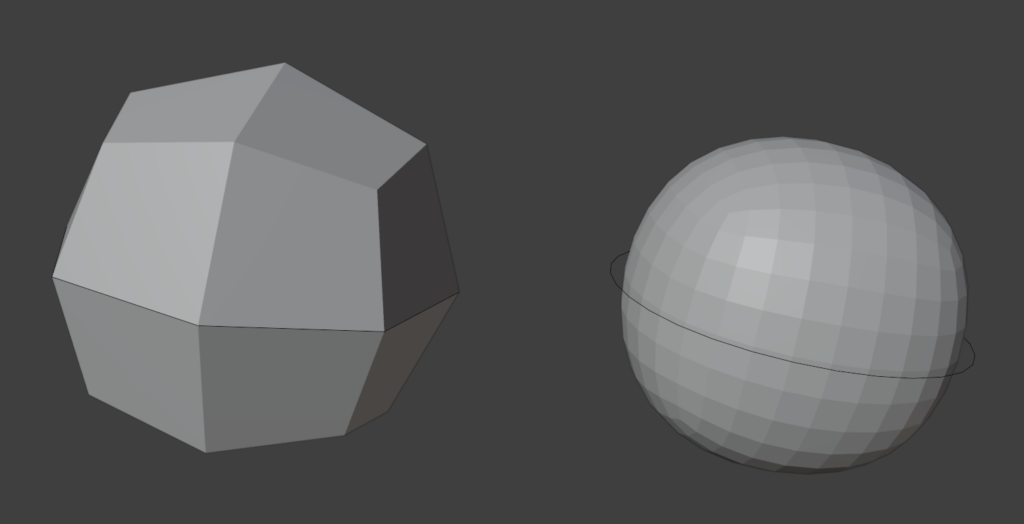
모델링을 하다가 겪는 화가 나는 상황 중 하나는, 내 눈에는 완벽해 보이는데 나중에 텍스처를 칠하거나 리깅(뼈대 심기)을 할 때 모델링이 터져버리는 경우입니다. 보통 점(Vertex)이 미세하게 겹쳐 있거나, 면이 보이지 않게 끊어져 있을 때 이런 대참사가 발생하죠.
이럴 때 블렌더 서브디비전 서페이스를 켜는 순간, 숨어있던 모든 오류가 적나라하게 드러납니다! 실무자들이 섭디를 ‘엑스레이(X-ray) 검사기’처럼 활용하는 아주 고급 꿀팁을 알려드립니다.
1) 점이 겹치거나 찢어진 곳 색출하기
작업 중 실수로 면을 복사(Shift + D)하고 제자리에 그대로 두었거나, E(돌출)를 눌렀다가 취소(우클릭)한 적 있으신가요? 겉보기엔 멀쩡해 보여도 실제로는 점과 면이 두 겹으로 겹쳐있는 상태입니다.
이 상태에서 단축키 Ctrl + 2를 눌러 서브디비전을 줘보세요. 정상적인 곳은 부드럽게 둥글어지지만, 점이 끊어져 있거나 겹친 곳은 갑자기 면이 쫙 찢어지며 구멍이 나거나, 심하게 꼬집힌 것처럼 흉측한 주름(Pinching)이 생기게 됩니다.
2) 발견했다면 어떻게 고치나요? (Merge by Distance)
섭디를 켰을 때 면이 찢어지는 곳을 발견했다면 당황하지 말고 아래 순서대로 모델링을 치료해 주세요.
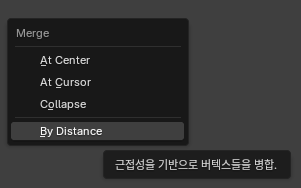
- 에딧 모드(
Tab)로 들어갑니다. - 알파벳
A를 눌러 전체를 선택합니다. - 단축키
M을 누르고 맨 아래에 있는 [Merge by Distance]를 클릭합니다.
이렇게 하면 아주 가까운 거리에 겹쳐있던 불필요한 버텍스들이 하나로 싹 합쳐지면서, 흉하게 찢어졌던 섭디 곡면이 마법처럼 스르륵 부드럽게 복구됩니다. 모델링이 끝난 후에는 반드시 서브디비전을 켜서 찢어진 곳이 없는지 검수하는 습관을 들이세요!
🔗 [관련 실무 팁] 점을 합치는 것(Merge) 외에, 불필요한 점과 선을 ‘구멍 내지 않고 깔끔하게 지우려면 아래 글을 참고하세요
👉 [Blender 기초: 면 깨짐 없이 버텍스(점) 깔끔하게 지우는 법
마치며: 면을 다루는 자가 3D를 지배한다
오늘은 초보자 티를 벗고 전문가의 길로 들어서는 첫 번째 관문, 블렌더 서브디비전 서페이스(Subdivision Surface)에 대해 깊게 알아보았습니다.
이 모디파이어의 진짜 매력은 ‘비파괴적(Non-Destructive)’이라는 점입니다. 실제 모델링 데이터(뼈대)는 적은 수의 면(Low Poly)을 유지하고 있기 때문에, 언제든지 에딧 모드(Tab)에 들어가 큰 덩어리를 쉽게 수정할 수 있습니다!
단순히 동그랗게 만드는 버튼이 아니라, ‘적은 데이터로 고퀄리티의 결과물을 만들어내는 최적화의 기술’이라는 점을 꼭 명심하세요. 오늘 배운 단축키 Ctrl + 2를 활용해서 당장 뷰포트에 굴러다니는 박스들을 부드럽게 다듬어 보시길 바랍니다!