서론: 블렌더 오토 스무스 그거 그냥 각잡을 때나 쓰는거 아님?
로우폴, 하이폴 스무스? 3D 알아야 할 것도 참 많죠,
이 구조들은 그저 모델링 할 때 뿐 아니라 다른 툴로 이동하거나 엔진으로 이동할 때도 연동되어 그 개념을 공유합니다.
열심히 메카닉 모델링을 만들었는데, 스무스를 넣으면 다 뭉개지고, 오토스무스를 넣으면 내가 원하는 곳만 각지는게 안되기도 하고 여간 불편한게 아닙니다.
3D 초보분들이 흔히 하는 착각이 있습니다. “뷰포트에서 광원 좀 우글거리는 건 나중에 텍스처로 덮으면 티 안 나겠지?” 천만의 말씀입니다. 실무 면접관들이 하드 서페이스(Hard Surface) 포트폴리오를 볼 때 가장 깐깐하게 보는 곳이 바로 이 엣지(Edge) 마감 처리입니다.
무엇보다 가장 큰 문제는 다음 파이프라인인 서브스턴스 페인터(Substance Painter)에서 베이크(Bake)를 뜰 때 발생합니다. 각이 잡혀야 할 곳과 부드러워야 할 곳의 데이터가 명확하지 않으면, 노말맵이 완전히 터져버리고 시커먼 줄이 생기며 텍스처링 자체가 불가능해집니다.
이 끔찍한 사태를 막기 위해 반드시 마스터해야 하는 기능이 바로 블렌더 오토 스무스(Auto Smooth)와 마크 샤프(Mark Sharp)입니다. 5.0 최신 버전 기준의 완벽한 사용법부터 UV와의 상관관계까지, 실무 꿀팁을 대방출합니다.
1. 진화한 블렌더 오토 스무스: 부드러움과 날카로움의 완벽한 타협
과거 버전에서는 우측 속성 창을 복잡하게 뒤져야 했지만, 블렌더 4.1을 거쳐 5.0에 이르면서 직관적이고 비파괴적인 모디파이어(Modifier) 시스템으로 완전히 개편되었습니다.
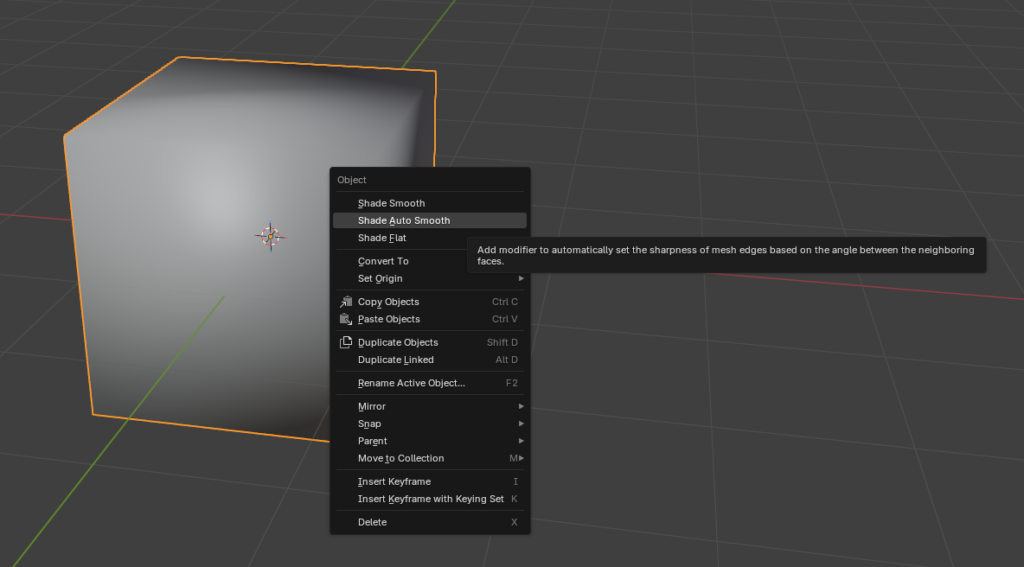
1) 가장 빠른 적용법: Shade Auto Smooth
- 찰흙처럼 뭉개져 렌더링이 엉망인 오브젝트를 선택합니다.
- 마우스 우클릭(Context Menu)을 누릅니다.
- [Shade Auto Smooth]를 클릭합니다.
이렇게만 해도 둥글어야 할 옆면은 부드럽게 유지되고, 90도로 꺾이는 모서리는 다시 날카롭게 살아납니다. 이 버튼을 누르면 내부적으로는 ‘Smooth by Angle’이라는 모디파이어가 자동으로 추가됩니다.
2) 핵심은 각도(Angle) 조절입니다
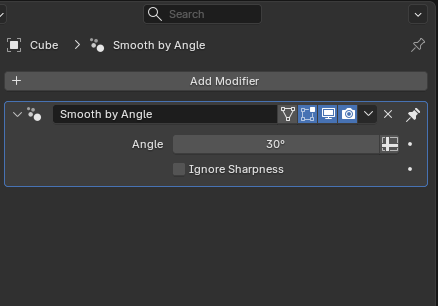
블렌더 오토 스무스의 원리는 컴퓨터가 “면과 면이 만나는 꺾임 각도를 계산해서, 설정한 수치보다 크게 꺾이면 칼각(Flat)으로 놔두고, 완만하면 부드럽게(Smooth) 섞어주는 것”*입니다.
- 각도 조절하는 법: 우측 패널의 모디파이어(Modifier) 탭으로 이동해
Smooth by Angle모디파이어를 확인하세요. - 기본값은 30도로 설정되어 있습니다. 이 각도(Angle) 값을 마우스로 올리거나 내리면서, 내 모델링의 곡면이 깨지지 않고 엣지는 살아나는 최적의 수치를 찾아주세요.
2. 수동으로 완벽한 칼각 잡기: Mark Sharp (마크 샤프)
블렌더 오토 스무스만으로 대부분 해결되지만, 각도(Angle) 수치만으로는 컴퓨터가 아티스트의 디자인적 의도를 100% 파악하지 못할 때가 있습니다. “여기는 완만하지만 무조건 날카롭게 파인 금속 패널 느낌을 내고 싶어!” 이럴 때 꺼내 드는 실무 필살기가 마크 샤프(Mark Sharp)입니다.
1) 마크 샤프 적용 방법
- 에딧 모드(Tab)로 들어갑니다.
- 선 선택 모드(
2)에서, 강제로 날카롭게 엣지를 살리고 싶은 선(Edge)들을 선택합니다. - 마우스 우클릭 ➡ 메뉴에서 [Mark Sharp]를 클릭합니다.
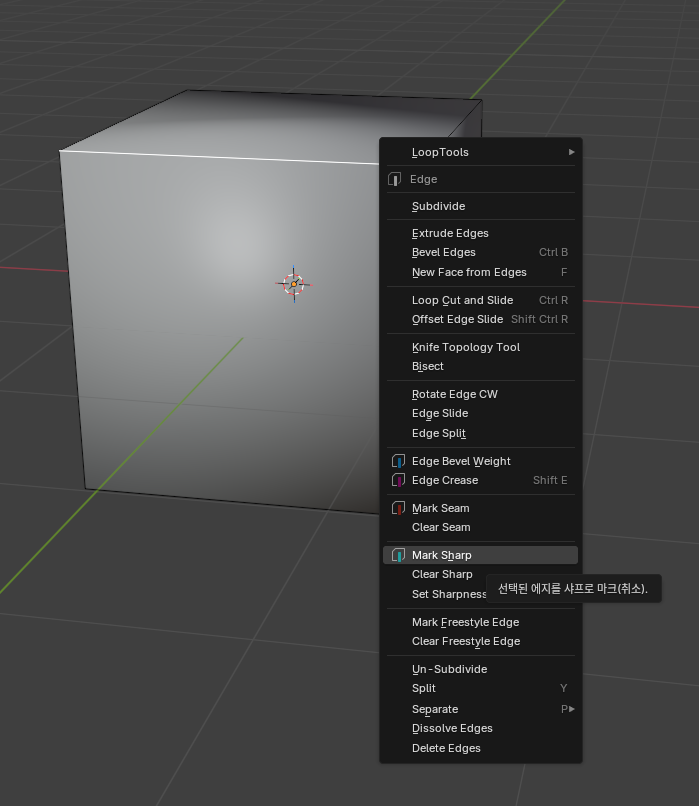
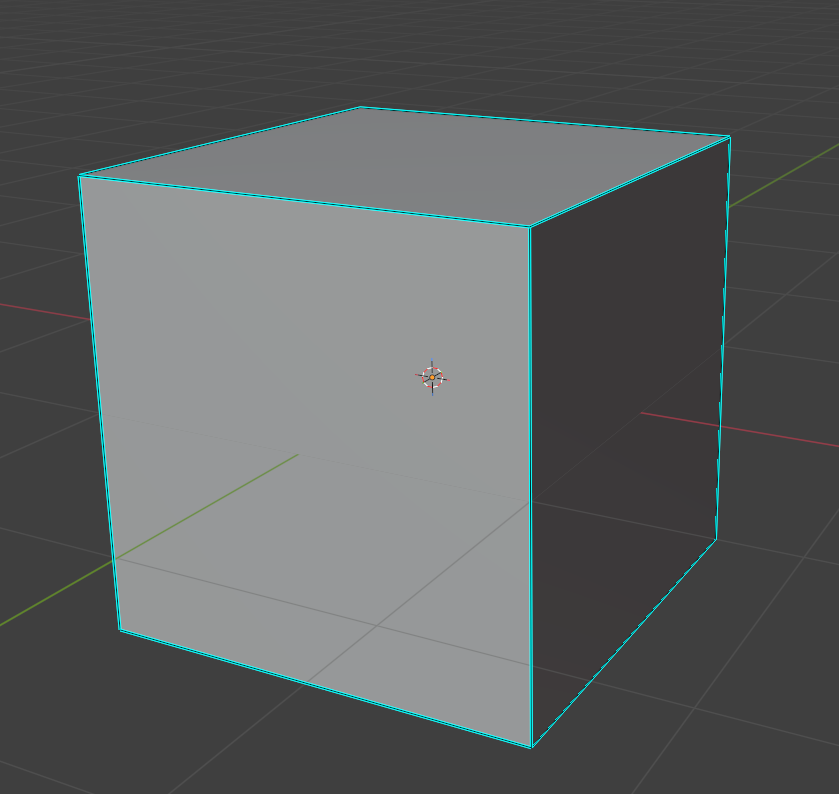
2) 파란색 선(Cyan Edge)의 절대적인 의미
마크 샤프를 먹이면 선택했던 선이 하늘색(파란색)으로 변합니다. 이는 컴퓨터에게 “오토 스무스 각도 설정은 무시하고, 내가 지정한 이 파란색 선은 무조건 쪼개서 날카로운 각(Hard Edge)을 만들어라!”라고 강력한 수동 명령을 내린 것입니다.
3. [실무 꿀팁] 블렌더 오토 스무스가 섭페에서 더 중요한 ‘진짜’ 이유
단순히 뷰포트에서 예뻐 보이려고 이 작업을 하는 것이 아닙니다. 이 개념은 UV 언랩과 서브스턴스 페인터(Substance Painter) 작업 시 결과물을 좌우하는 핵심 뼈대가 됩니다.
절대 원칙: 꺾인 곳(Sharp)은 무조건 UV를 잘라야 한다 (Seam)
하드 서페이스 모델링의 불문율이 있습니다. 블렌더 오토 스무스나 마크 샤프를 통해 ‘날카로운 각(Hard Edge)’이 생성된 모서리는, 반드시 UV 언랩 시 가위질(Mark Seam)을 해서 면을 분리해 주어야 합니다.
만약 각이 90도로 꺾여서 쉐이딩이 날카롭게 나뉜 곳인데 UV가 한 덩어리로 붙어 있다면? 섭페에서 베이크를 하는 순간 그 모서리에 검은색 줄(그라데이션 오류)이 생기며 텍스처가 완전히 깨지게 됩니다.
즉, [Mark Sharp(하늘색 선)가 들어간 곳 = Mark Seam(빨간색 선)이 들어가야 할 곳]이라는 공식이 성립합니다. 이 쉐이딩과 UV의 관계를 완벽하게 이해해야만 진정한 3D 아티스트로 거듭날 수 있습니다.
👉 이 중요한 원리에 대해 더 깊이 공부하고 싶다면, 아래 필수 가이드를 반드시 읽어보세요!
🔗 [3D 모델링 이론: 스무딩 그룹, 하드 엣지, 그리고 UV를 분리해야 하는 진짜 이유 (종결판) 보러 가기]
마치며: 하드 서페이스 포트폴리오 필수 체크리스트
앞으로 기계, 무기, 차량 같은 하드 서페이스를 모델링할 때는 다음 체크리스트를 노션(Notion)에 적어두고 습관처럼 점검하세요.
- [ ] Shade Auto Smooth 적용: 오브젝트 덩어리를 잡은 후, 우클릭(또는 모디파이어)으로 블렌더 오토 스무스를 먹여 곡면의 부드러움과 모서리의 날카로움을 동시에 확보했는가?
- [ ] Angle 및 Mark Sharp 수동 마감: 면의 꺾임 정도에 따라 모디파이어의 각도(Angle)를 세밀하게 조절하고, 부족한 부분은 Mark Sharp로 수동 칼각을 잡아주었는가?
- [ ] 하드 엣지 = UV 컷(Seam): 엣지가 날카롭게 잡힌 부분에 모두 UV 가위질(Mark Seam)을 해주었는가?
이 세 가지만 완벽하게 통제하고 이해해도, 실무자들에게 “기본은 되어 있구만?”이라는 소리를 듣게 될 것입니다. 당장 블렌더를 켜고 여러분의 모델링 엣지를 점검해 보세요!