서론: “교수님, 블렌더 화면 조작 부터 헷갈려요!”
맥스(3ds Max)나 마야(Maya)를 쓰시던 분들이 블렌더에 오면 첫 10분 동안 가장 많이 하는 말입니다. 습관적으로 Alt 키를 누르거나 우클릭을 하는데, 블렌더는 묵묵부답이죠.
화면 조작(Navigation)은 숨 쉬는 것처럼 자연스러워야 작업 속도가 나옵니다. 오늘은 블렌더의 가장 기초적인 화면 조작법부터, 노트북/타블렛 유저를 위한 필수 세팅, 그리고 고수들이 쓰는 히든 단축키까지 싹 정리해 드립니다.
[요약] 블렌더 뷰포트 단축키 모음
| 기능 (Function) | 기본 단축키 (Mouse/Keyboard) | 설명 |
| 화면 회전 | 휠(MMB) 클릭 + 드래그 | 화면을 회전합니다 |
| 화면 이동 | Shift + 휠 클릭 + 드래그 | 화면을 상하좌우로 밉니다. |
| 확대/축소 | Ctrl + 휠 클릭 + 드래그 | 휠을 굴려도 됩니다. |
| 정면 보기 | Numpad 1 | Front View |
| 측면 보기 | Numpad 3 | Right View |
| 윗면 보기 | Numpad 7 | Top View |
| 원근감 끄기 | Numpad 5 | Orthographic(정투영) 전환 |
| 포커스(줌) | Numpad . (Del) | 선택한 물체를 화면 중앙으로 |
| 파이 메뉴 | ~ (물결 키) | 뷰포트 메뉴를 원형으로 띄움 |
1. 기본 조작: “마우스 휠(MBB)로 다 합니다”
블렌더 화면 조작의 핵심은 [마우스 휠 버튼(Middle Mouse Button)]입니다.
- 회전 (Orbit): 그냥
휠 클릭+ 드래그- (맥스는 Alt+휠이지만, 블렌더는 그냥 휠입니다! 이거 적응하셔야 합니다.)
- 이동 (Pan):
Shift+휠 클릭+ 드래그 - 확대/축소 (Zoom):
Ctrl+휠 클릭+ 드래그 (혹은 휠 굴리기)
💡 기즈모(Gizmo) 활용: 혹시 단축키가 기억 안 나면 화면 우측 상단의 XYZ 축이 그려진 아이콘(기즈모)을 직접 클릭하고 드래그해도 됩니다. (하지만 고수가 되려면 단축키를 쓰세요!)
2. 뷰포트 단축키 (숫자패드 NumPad)
3D 작업을 하다 보면 정면, 측면, 윗면을 정확하게 봐야 할 때가 있죠. 이때는 오른쪽 숫자패드(Numpad)를 씁니다.
- 1 : 정면 (Front)
- 3 : 측면 (Right)
- 7 : 윗면 (Top)
- 9 : 반대편 보기 (현재 뷰의 반대, 뒤집기)
- 5 : 원근감 끄기/켜기 (Orthographic ↔ Perspective)
- 설계 도면처럼 왜곡 없이 보고 싶다면 5번을 누르세요.
- 0 : 카메라 뷰 (Camera View)
3. 필수 세팅: 노트북 & 타블렛 유저 필독!
“교수님, 저는 텐키리스 키보드(노트북)라서 숫자패드가 없는데요?” “저는 와콤 타블렛이라 휠 클릭이 힘든데요?”
이런 분들을 위해 블렌더에는 이를 해결해주는 옵션이 숨어 있습니다.
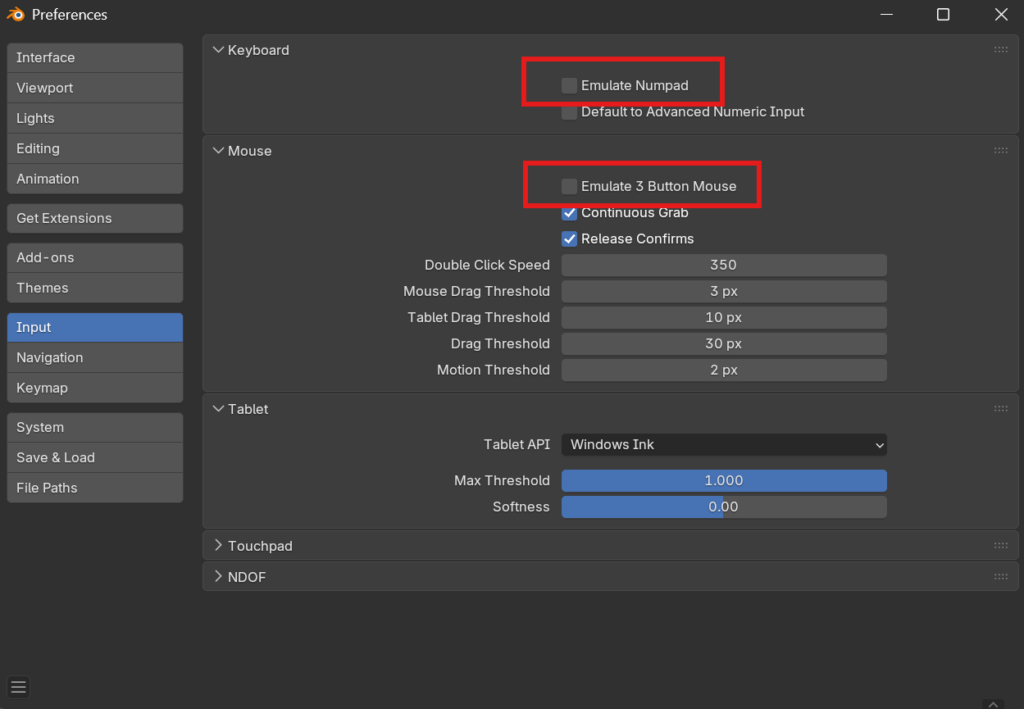
- 상단 메뉴 Edit > Preferences 클릭
- [Input] 탭 선택
- Mouse 항목에서 [Emulate 3 Button Mouse] 체크 ✅
- 효과:
Alt+좌클릭으로 화면을 회전할 수 있습니다. (타블렛 유저는 이렇게 쓰더라구요)
- 효과:
- Keyboard 항목에서 [Emulate Numpad] 체크 ✅
- 효과: 키보드 상단의 숫자키(1~0)를 뷰포트 변경 단축키로 쓸 수 있습니다.
4. 블렌더 화면 조작 치트키: 물결(~)과 점(.)
오른쪽 끝까지 손 가기가 피곤할땐 ~ 물결이 있습니다.
그리고 블렌더 화면 조작시, 특히 회전 기능 사용에 있어 포커스 (중심점)이 안맞아서 마음대로 회전이 안될때는 넘패드에 . 점을 사용해보세요 블렌더 화면 조작이 두배는 쉬워집니다
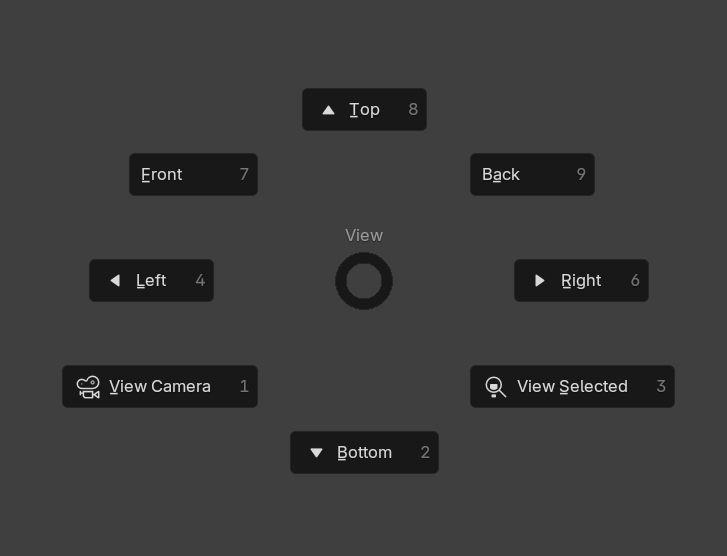
① 물결 키 (~) : 파이 메뉴 (Pie Menu)
오른쪽 끝에 있는 숫자패드까지 손 뻗기 귀찮으시죠? ESC 키 바로 밑에 있는 물결(~) 키를 눌러보세요. 마우스 커서 위치에 [Top, Front, Right, Camera]를 고를 수 있는 원형 메뉴가 뜹니다. 마우스만 휙 던지면 뷰가 바뀝니다.
② 점 키 (.) : 포커스 (Frame Selected)
작업하다가 오브젝트가 화면 밖으로 사라졌나요? 오브젝트를 선택하고 숫자패드의 점(Del/ .) 키를 누르세요. 해당 물체가 화면 정중앙에 꽉 차게 줌인됩니다. 모델링 할 때 가장 많이 쓰는 키 중 하나입니다.
언리얼처럼 조작하며 건물 내부나 거대한 맵을 둘러볼 때 유용한 기능입니다.
- 단축키:
Shift+~(물결) - 조작법: FPS 게임처럼
W,A,S,D키로 이동하고 마우스로 시선을 돌립니다. (Q,E로 상승/하강)
마치며: 며칠만 참으세요
사실 3D 모델러는 한가지 툴만 쓰는게 아니죠. 맥스뿐만 아니라 지브러시, 섭페는 타블렛 조작법까지 익혀야 하니까요
그러나 쓰다보면 다~ 익숙해지더라구요 그냥 며칠 불편하더라도 이것 저것 만들다보면 금세 익숙해 질겁니다.
그냥 블렌더를 켜보세요!