서론: “교수님, Merge(M)를 했는데 왜 안 붙죠?”
모델링을 하다가 떨어진 두 점을 붙이기 위해 블렌더 Merge ‘M (Merge) > At Center나 By Distance‘를 눌렀습니다. 그런데 이상합니다.
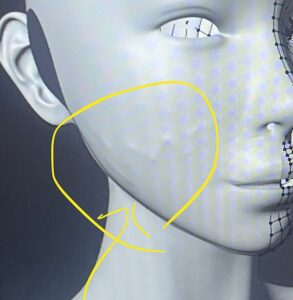
- 점이 하나로 합쳐진 것 같긴 한데, 중간에 선이 진하게 남아있다.
- 쉐이딩이 매끈하게 이어지지 않고 뚝 끊겨 보인다.
초보자분들이 여기서 “렉인가?” 하고 블렌더를 껐다 켜기도 합니다. 하지만 이건 컴퓨터 오류가 아닙니다. 여러분이 붙이려는 두 면의 ‘성격’이 달라서 서로 거부하고 있는 겁니다.
블렌더 Merge가 안되는 이유는 대부분 바로 이 면 방향 문제입니다. 이거 빨리 해결해봅시다!
범인은 ‘빨간 맛’ (면 방향이 다름)
블렌더의 면은 앞면과 뒷면이 있습니다. 만약 A라는 면은 ‘앞면’이고, B라는 면은 ‘뒷면(빨강)’이라면?
두 면이 만나는 지점의 점들을 억지로 합쳐봤자, 블렌더는 혼란에 빠집니다.
“아니, 왼쪽은 앞이고 오른쪽은 뒤인데… 여기서 쉐이딩을 어떻게 이어줍니까? 그냥 끊을게요.”
그래서 선이 쩍 갈라져서 안 붙은 것처럼 보이는 것입니다.
[해결법] 색깔 통일하고 합치기
이럴 땐 블렌더 Merge보다 [Face Orientation]부터 켜야 합니다.
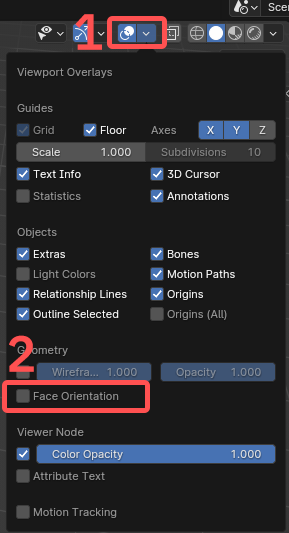
- 진단하기: 뷰포트 오버레이(상단 동그라미 아이콘)에서 [Face Orientation]을 켭니다. 합치려는 두 부분의 색깔이 서로 다른가요? (하나는 회색, 하나는 빨강) → 100% 노멀 문제입니다.
- 색깔 맞추기 (Recalculate):
A키를 눌러 전체 선택합니다.Shift+N(Recalculate Outside)을 누릅니다.- 빨간색이 이제 안보이는지 확인합니다.
- 다시 합치기 (Merge): 이제 다시 점들을 선택하고
M> [By Distance] (혹은 At Center)를 해보세요. 거짓말처럼 경계선이 사라지고 매끈하게 하나로 합쳐질 겁니다. - [안된다면?] 만약 Shift+N으로 안된다면 직접 빨간 면을 선택하고 Alt+N을 선택 한 후 Flip으로 직접 뒤집어 주세요.
[체크] 혹시 오브젝트가 따로따로? (Join)
노멀 문제가 아니라면, 아예 서로 다른 남남(Object)일 수도 있습니다.
- 상황: 큐브 A와 큐브 B가 ‘오브젝트 모드’에서는 따로따로 존재함. 그런데 두 오브잭트를 같이 선택하고 Edit Mode 진입
- 증상: 에디트 모드에서 점을 드래그해도 서로 반응을 안 함.
이때는 두 오브젝트를 먼저 하나로 합쳐야 합니다.
- Object Mode로 나갑니다.
- 두 오브젝트를
Shift클릭으로 같이 선택합니다. Ctrl+J(Join)를 눌러 하나로 만듭니다.- 이제 Edit Mode로 들어가서 Merge를 하면 붙습니다.
마치며
“점이 안 붙어요!”라고 질문하는 학생들의 화면을 보면 90%는 빨간색 면(뒤집힌 면) 때문입니다. Merge 명령을 내리기 전에, 항상 “이 녀석들, 바라보는 방향이 같은가?”를 먼저 의심해 보세요.
👉 [관련 글 더 보기]
[심화] 맥스에서 가져온 모델링, Merge 해도 깨진다면? (혹시 외부 파일(FBX)을 가져오셨나요? 그럼 범인은 따로 있습니다.)