블렌더 모델링을 하다 보면 가장 많이 다루게 되는 것이 바로 버텍스(Vertex, 점)입니다. 점을 어떻게 합치고 연결하느냐에 따라 모델링의 속도가 달라집니다.
오늘은 블렌더 모델링의 기초이자 핵심인 버텍스 합치기(Merge), 연결하기(Connect), 그리고 중복된 점을 한 방에 정리하는 방법까지 완벽하게 정리해 드립니다. 바쁘신 분들은 아래 단축키 요약표를 먼저 확인하세요.
0. 버텍스 필수 단축키
| 기능 | 단축키 | 설명 |
| 버텍스 합치기 | M | 선택한 점들을 하나로 뭉침 (Merge) |
| 중복 점 제거 | M > By Distance | 같은 위치에 겹쳐있는 점 삭제 (필수!) |
| 버텍스 연결 | J | 점과 점 사이를 선(Edge)으로 이어줌 (면 쪼개기) |
| 면 채우기 | F | 점 3개 이상 선택 후 면 생성 |
| 점 뽑아내기 | E | Extrude (돌출) |
1. 버텍스 합치기 (Merge) – 단축키 M
모델링 중에 떨어져 있는 두 점을 하나로 모아야 할 때 사용합니다. Cube를 생성하고 Tab을 눌러 에디트 모드(Edit Mode)로 들어간 뒤, 원하는 점들을 Shift + 클릭으로 선택하고 단축키 M을 누르세요.
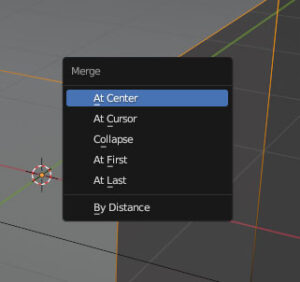
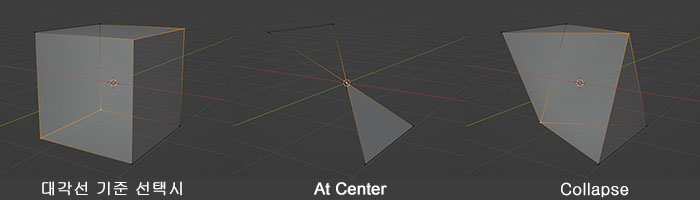
- At Center: 선택한 점들의 정중앙에서 하나로 합칩니다. (가장 많이 사용)
- At Cursor: 3D 커서가 있는 위치로 점들이 모입니다.
- Collapse: 선택한 점들을 합치지만, 연결된 구조는 유지합니다. (거의 안 씀)
- At First / At Last: 처음 선택한 점 혹은 마지막에 선택한 점을 기준으로 합칩니다. (활성 버텍스 기준)
At Center와 Collapse는 버텍스를 다음과 같이 선택했을때 다르게 작동합니다.
💡 꿀팁: 중복 버텍스 제거 (Merge by Distance)
“모델링이 이상하게 깨져요!”라고 묻는 학생들의 90%는 점이 두 개 겹쳐있기 때문입니다. 전체 점을 선택(A)하고 M > By Distance를 누르세요. 눈에 보이지 않게 겹쳐있던 ‘유령 점’들이 싹 삭제됩니다. (과거 버전의 ‘Remove Doubles’ 기능입니다.)
2. 오토 머지 (Auto Merge) – 갖다 대면 붙는다!
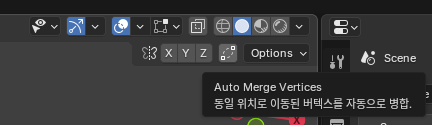
매번 M을 누르기 귀찮으신가요? 화면 오른쪽 상단에 있는 나비 모양 아이콘(Auto Merge)을 켜보세요. 점을 이동(G)시켜서 다른 점 근처에 갖다 대기만 해도 자동으로 찰싹 달라붙습니다. 리토폴로지 작업할 때 속도가 2배 빨라집니다.
3. 버텍스 연결 (Connect) – 단축키 J
많은 초보자분들이 F(채우기)와 J(연결)를 혼동합니다.
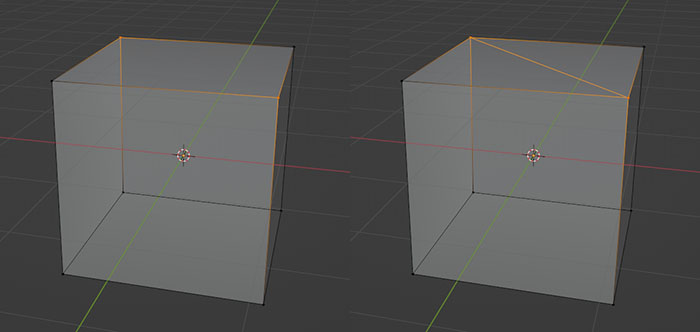
J(Join/Connect): 면(Face) 위에 있는 두 점을 선택하고 누르면, 면을 가로지르는 선(Edge)이 생깁니다. (면을 쪼갤 때 사용)F(Fill): 점과 점 사이의 허공을 면으로 채웁니다. 멀쩡한 면 위에F를 누르면 면이 이중으로 겹치는 오류가 생기니 주의하세요!
[주의] 연결할 때 ‘잘못된 선택 순서’ 오류가 뜬다면, 드래그 대신 Shift + 클릭으로 점을 순서대로 하나씩 선택해 보세요.
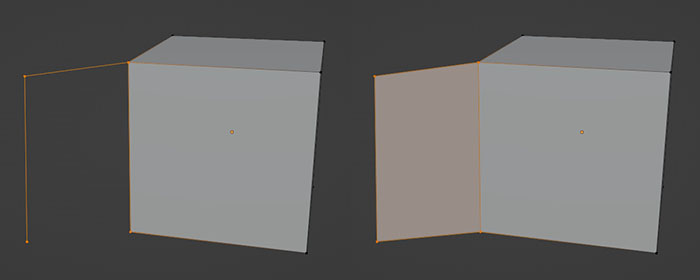
4. 버텍스 생성 및 면 채우기
- Extrude (단축키
E): 점을 선택하고E를 누르면 새로운 점이 뽑혀 나옵니다. - Fill (단축키
F): 점 3~4개를 선택하고F를 누르면 그 사이가 면(Face)으로 채워집니다. 구멍 난 곳을 메꿀 때 필수입니다. - Subdivide (오른쪽 클릭): 점과 점 사이를 선택하고 우클릭 >
Subdivide를 하면 정중앙에 새로운 점이 추가됩니다

5. 자주 묻는 질문 (FAQ) & 문제 해결
Q1. M을 눌렀는데 합치기 메뉴가 안 뜨고 다른 게 떠요! (혹은 반응이 없어요) 혹시 지금 오브젝트 모드(Object Mode) 상태가 아닌지 확인해 보세요.
버텍스 합치기는 반드시 에디트 모드(Edit Mode, Tab) 안에서만 작동합니다.
오브젝트 모드에서 M을 누르면 모델을 다른 컬렉션으로 옮기는(Move to Collection) 엉뚱한 기능이 실행됩니다.
Q3. 오토 머지(Auto Merge)가 너무 잘 붙거나 안 붙어요. 오른쪽 상단 나비 아이콘 옆에 있는 화살표(옵션)를 눌러보세요. Threshold(임계값)라는 수치가 있습니다.
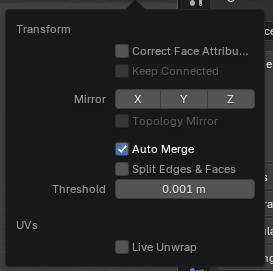
- 이 값이 너무 크면: 멀리 있는 점까지 억지로 끌려와서 붙어버립니다.
- 이 값이 너무 작으면: 정말 가까이 붙여야만 합쳐집니다. 모델링 크기에 맞춰 적당한 값(보통 0.001~0.01m)으로 조절하는 것이 중요합니다.
Q4. 베벨(Ctrl+B)이 안 먹혀요. 십중팔구 ‘중복 버텍스’가 남아있기 때문입니다.
겉보기엔 하나로 보이지만 실제로는 점 두 개가 겹쳐 있는 상태죠. 습관적으로 A(전체 선택) → M → By Distance를 눌러 중복 점을 청소해 주는 습관을 들이세요.