서론: 블렌더 재질 노드(Node)의 거미줄, 알고 보면 쉽게 보입니다!
모델링이라는 큰 산을 넘었더니, 이번에는 셰이더 에디터와 프린시플 BSDF(Principled BSDF)라는 낯선 이름의 더 큰 벽이 앞을 가로막습니다. 복잡하게 얽힌 노드들을 보고 있자면 “그냥 컬러 하나 넣고 싶을 뿐인데…”라는 막막함이 밀려오곤 하죠.
하지만 걱정하지 마세요. 재질은 PBR(Physically Based Rendering)이라는 핵심 개념 하나만 제대로 꿰뚫으면, 그 복잡해 보이던 노드들도 아주 명쾌한 퍼즐 조각처럼 보이기 시작합니다.
이번 시간에는 블렌더 재질(Material)의 기초부터 셰이더 에디터의 핵심 노드를 살펴보고, 초보자들이 가장 흔히 하는 실수들을 콕 집어 체크해 보겠습니다.
마지막으로, 수많은 텍스처를 단 1초 만에 자동 연결해주는 ‘치트키’ 같은 기능, 노드 랭글러(Node Wrangler) 사용법까지 완벽하게 숙지하여 블렌더가 선사하는 작업의 쾌적함을 함께 느껴보겠습니다.
💡 오늘 함께 알아볼 내용
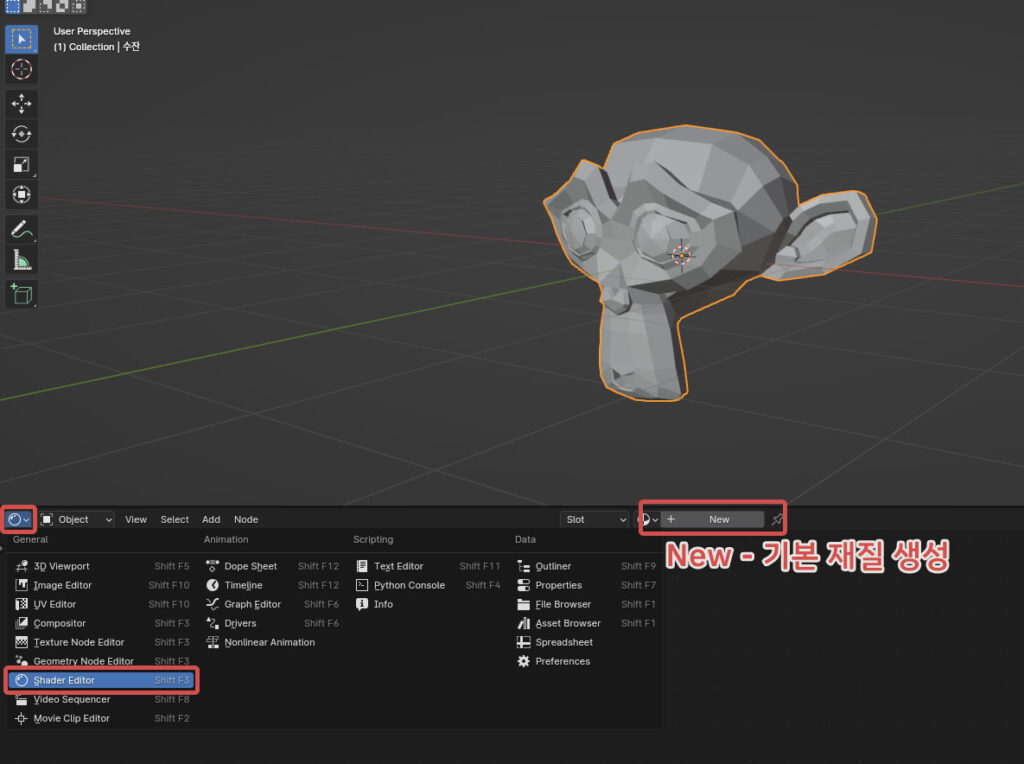
- PBR의 이해: 현실 같은 재질을 만드는 ‘물리 기반 렌더링’의 핵심
- 셰이더 에디터 입문: Principled BSDF 노드와 친해지기
- 초보자 체크리스트: 재질이 이상하게 나올 때 확인해야 할 것
- 노드 랭글러 활용법: 텍스처 노드 구성을 순식간에 끝내는 법
1. 셰이더 에디터(Shader Editor)의 기본 구조 이해하기
블렌더의 재질 시스템은 노드(Node)라는 상자들을 선(Link)으로 연결하여 작동합니다. 화면을 열었을 때 보이는 두 개의 기본 상자만 이해하면 끝납니다.
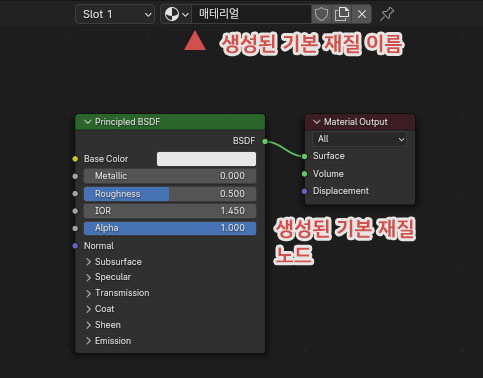
- Principled BSDF (프린시플드 BSDF): 디즈니(Disney)에서 개발한 만능 셰이더입니다. 금속, 플라스틱, 나무 등 현실 세계의 거의 모든 재질을 이 상자 하나로 구현할 수 있습니다. 우리가 다운로드한 PBR 텍스처 이미지들이 연결될 본체입니다.
- Material Output (머티리얼 출력): 텍스처 작업의 ‘최종 목적지(출구)’입니다. Principled BSDF에서 만들어진 결과물이 선을 타고 이곳의
Surface에 꽂혀야만 실제 화면(렌더링)에 재질이 나타납니다.
2. 수작업 탈출! 노드 랭글러(Node Wrangler) 1초 적용법
외부 사이트(Polyhaven 등)에서 PBR 텍스처를 다운로드하면 Base Color, Roughness, Normal 등 여러 장의 이미지가 들어있습니다. 이걸 하나하나 드래그해서 선을 잇고 있으면 퇴근을 할 수 없겠죠? 실무자들은 무조건 이 ‘치트키’를 씁니다.
1) 노드 랭글러(Node Wrangler) 애드온 켜기
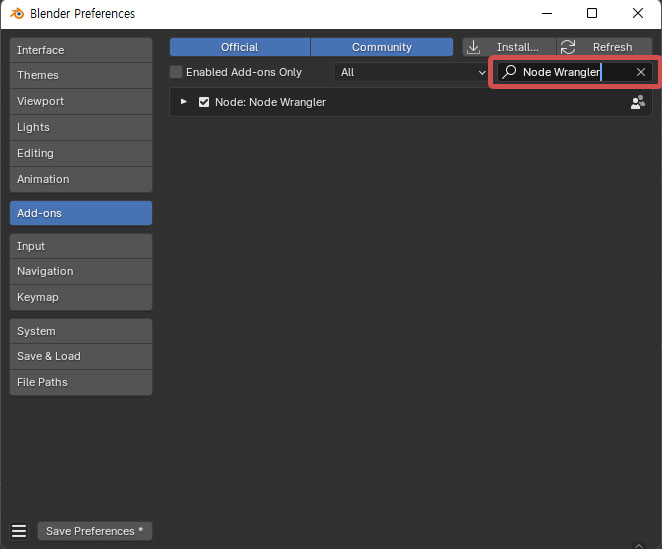
블렌더에 기본으로 내장되어 있지만, 처음엔 꺼져 있는 필수 기능입니다.
- 상단 메뉴
Edit➡Preferences➡Add-ons탭으로 이동합니다. - 검색창에 Wrangler를 검색하고, [Node Wrangler] 체크박스를 켜줍니다.
2) 마법의 단축키: Ctrl + Shift + T
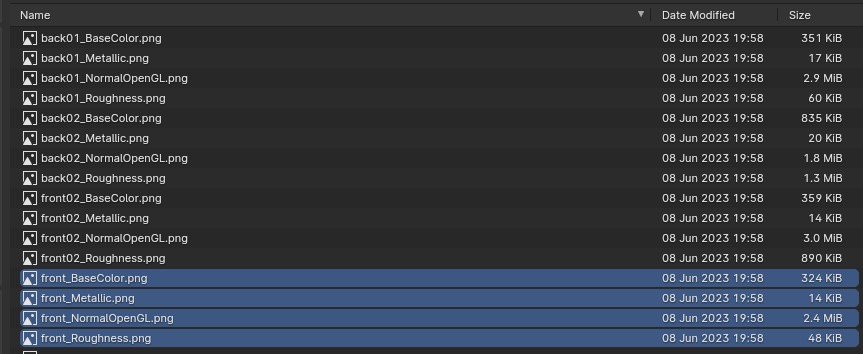
- 셰이더 에디터 화면에서 Principled BSDF 노드를 마우스로 한 번 클릭하여 선택(흰색 테두리)합니다.
- 키보드에서
Ctrl+Shift+T를 동시에 누릅니다. - 파일 탐색기가 열리면, 다운로드해 둔 PBR 텍스처 이미지(Color, Roughness, Normal 등)를 한꺼번에 드래그하여 선택하고 우측 하단의 파란 버튼을 누릅니다.
결과: 놀랍게도 블렌더가 이미지의 이름을 스스로 분석해서 알맞은 슬롯에 모든 노드와 선을 완벽하게 연결해 줍니다! 단 1초 만에 현실적인 PBR 재질이 씌워지는 쾌감을 꼭 느껴보세요.
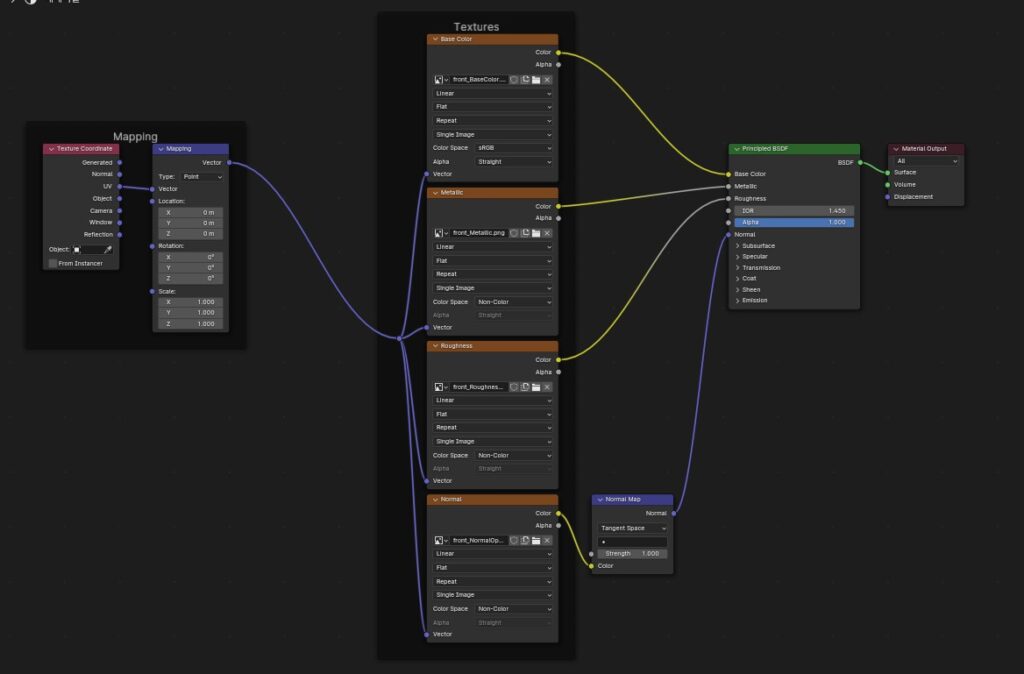
3. Principled BSDF: 핵심 PBR 수치 완벽 해부
노드 랭글러로 이미지를 연결했든, 이미지가 없이 단색으로 색을 칠하든 결국 아래의 4가지 수치가 재질의 느낌을 결정합니다.
🔗 [실무 필수 이론] PBR 텍스처란 무엇인가요? 각 수치가 물리적으로 어떤 역할을 하는지, 왜 이렇게 세팅해야 하는지 모른다면 아래의 PBR 원리 가이드를 먼저 꼭 읽고 오셔야 합니다!
👉 3D 기초: PBR 렌더링(물리 기반 렌더링) 완벽 이해, 실무에서 무조건 쓰는 이유
- Base Color (알베도): 물체의 순수한 고유 색상입니다. 컬러 이미지가 이곳에 연결됩니다.
- Roughness (거칠기): 빛이 얼마나 선명하게 반사되는지 결정합니다.
0에 가까울수록 물이나 거울처럼 매끄럽게 젖어 보이고,1에 가까울수록 시멘트나 고무처럼 푸석하고 거칠어집니다. - Metallic (금속성): 이 물체가 쇠붙이(금속)인지 여부입니다.
0은 비금속(플라스틱, 나무),1은 완전한 금속을 의미합니다. 어중간한 회색값은 피하는 것이 좋습니다. - Normal (법선): 모델링의 면(폴리곤)을 늘리지 않고도, 표면의 파인 굴곡이나 스크래치를 입체적으로 보이게 ‘속여주는’ 가짜 굴곡 데이터입니다.
4. 실무에서 정말 자주 쓰는 Principled BSDF 추가 기능
기본 PBR 외에도, 실무 모델링을 하다 보면 이 만능 노드 안에서 자주 건드리는 옵션들이 있습니다.
1) Emission (방사 / 빛 방출)
모니터 화면, 네온사인, 로봇의 빛나는 눈동자 등을 만들 때 사용합니다.
- Emission Color: 뿜어낼 빛의 색상을 고릅니다.
- Emission Strength: 빛의 세기를 조절합니다. (수치를 올리면 주변까지 환하게 비춥니다!)
2) Alpha (알파 / 투명도)
나뭇잎의 배경을 투명하게 날리거나, 유리창에 붙은 데칼(스티커)을 표현할 때 사용합니다. 1은 완전 불투명, 0은 완전 투명을 의미합니다. (단, Eevee 렌더러 사용 시 재질 설정에서 Blend Mode를 Alpha Blend나 Alpha Clip으로 바꿔주어야 투명하게 뚫립니다.)
3) Transmission (투과 / 굴절)
빛이 물체를 뚫고 지나가는 현상, 즉 투명한 유리나 깨끗한 물, 보석을 만들 때 수치를 1로 올려서 사용합니다. Alpha가 단순히 안 보이게 뚫어버리는 거라면, Transmission은 빛의 굴절을 물리적으로 계산하여 진짜 유리 같은 묵직함을 만들어냅니다.
5. [실무 꿀팁] 재질 관리와 환경광 확인하기
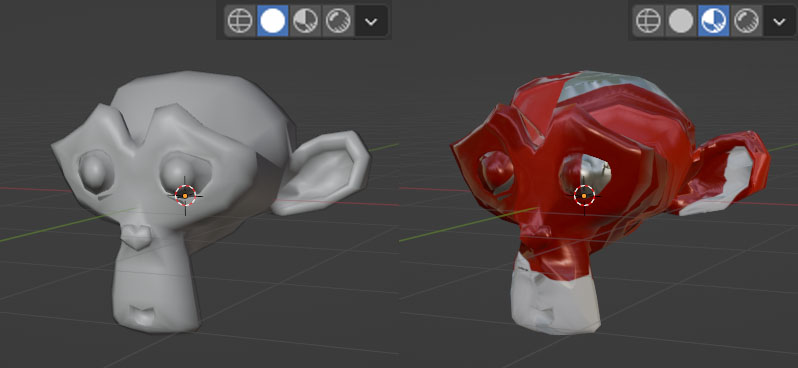
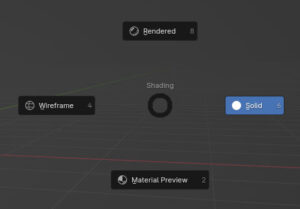
열심히 수치를 조절했는데 뷰포트에서 변화가 안 보인다면? 현재 뷰포트 셰이딩 모드가 회색 찰흙 모드(Solid)로 되어 있기 때문입니다. 키보드 Z를 눌러 [Material Preview]나 [Rendered] 모드로 바꿔야 실제 빛과 재질이 연산된 결과물을 볼 수 있습니다.
🔗 [모델링 꿀팁] 이 멋진 재질을 다른 오브젝트에도 한 번에 똑같이 넣고 싶다면? 기껏 세팅한 재질을 수십 개의 물체에 일일이 넣고 계시진 않나요? 실무에서 클릭 한 번으로 수십 개의 물체에 재질을 복사(Link Materials)하는 방법은 아래 링크에 따로 정리해 두었습니다!
👉 블렌더 팁: 여러 오브젝트에 똑같은 재질(Material) 한 번에 적용하는 법
마치며: 노드는 결국 ‘PBR’이라는 도구일 뿐입니다
오늘 살펴본 것처럼, 노드(Node)는 사실 알고 보면 그리 대단하거나 복잡한 존재가 아닙니다. 우리가 현실적인 질감을 표현하기 위해 사용하는 PBR(물리 기반 렌더링)이라는 표준 수치를 입력하고 조절하는 하나의 ‘창구’일 뿐이죠.
결국 PBR의 개념만 명확히 머릿속에 자리 잡는다면, 거미줄처럼 얽혀 보이던 블렌더 재질 노드들도 아주 단순한 연결 고리로 보이기 시작할 것입니다.
이제 이론은 잠시 내려놓고, 블렌더 재질에 직접 부딪혀 볼 차례입니다. 렌더 프리뷰(Render Preview)를 켜두고, 프린시플 BSDF(Principled BSDF)의 수치들을 하나씩 과감하게 바꿔보세요. 숫자가 변함에 따라 물체의 질감이 어떻게 살아나는지 눈으로 직접 확인하며 테스트하는 과정이 여러분의 실력을 가장 빠르게 성장시켜 줄 것입니다.
“복잡한 노드 구조에 겁먹지 마세요. 하나씩 배워 가면 퍼즐처럼 구조가 보이는게 재밌어집니다.