서론: “블렌더 조작에선 화살표를 찾지 마세요”
맥스(3ds Max)나 마야(Maya)를 쓰던 분들은 물체를 움직일 때 습관적으로 화면에 있는 화살표(Gizmo)를 찾습니다. 하지만 블렌더 화면을 보세요. 화살표가 없습니다.
(좌측 기능으로 활성화를 해줘야 나옵니다)
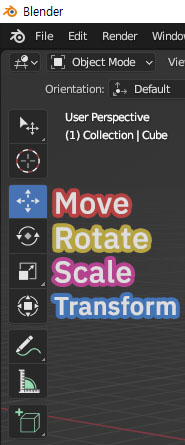
블렌더는 마우스로 화살표를 잡고 끄는 것보다, 키보드 단축키(G, R, S)를 누르는 게 3배는 더 빠르기 때문입니다. 마치 FPS 게임을 하듯 왼손을 키보드에 올려두세요.
오늘은 블렌더 조작의 3대장 [G, R, S]와, 나중에 두통 생기지 않기 위해 꼭 알아야 할 [Apply Scale (초기화)]의 비밀을 알려드립니다.
1. 직관적인 단축키: G, R, S
단축키가 너무 쉽습니다. 영어 단어 첫 글자만 기억하세요.
- G (Grab): 잡다 ➡ 이동 (Move)
- R (Rotate): 돌리다 ➡ 회전 (Rotate)
- S (Scale): 크기 ➡ 확대/축소 (Scale)
✍️ 사용 흐름 (Rhythm)
블렌더의 조작은 리듬게임입니다.
- 물체 선택 (클릭)
G누르기 (이동 모드 시작)- 마우스 움직이기 (원하는 곳으로)
- 클릭 (확정)
취소하고 싶다면? 확정(클릭)하기 전에
우클릭을 하면 원래 자리로 돌아갑니다. (우클릭이 취소 개념보단 원래 자리로 돌아간다는 걸 꼭 이해해주세요!)
2. 나침반: 축 고정 (X, Y, Z)
그냥 G를 누르고 움직이면 화면 기준으로 제멋대로 움직여서 정확한 위치를 잡기 힘듭니다. 이때 축(Axis)을 지정해 주면 블렌더 조작이 레일을 탄 기차처럼 똑바로 움직입니다.
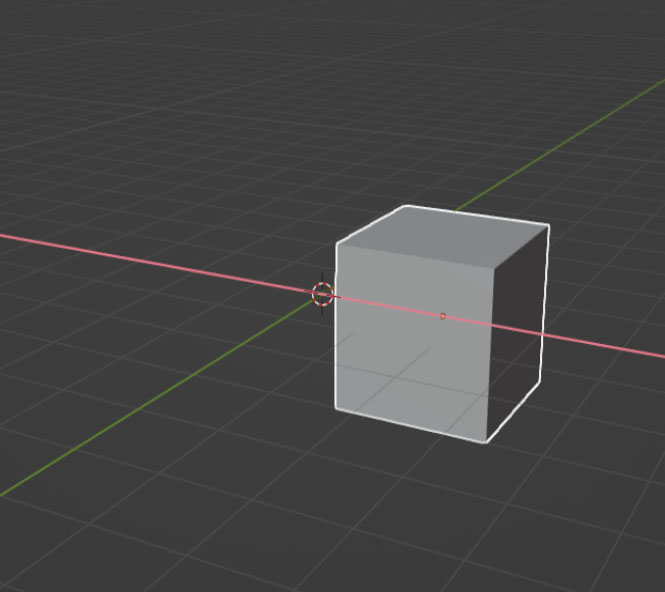
- G 누르고 ➡
X: 빨간색(X축) 좌우로만 이동 - G 누르고 ➡
Y: 초록색(Y축) 앞뒤로만 이동 - G 누르고 ➡
Z: 파란색(Z축) 위아래로만 이동
💡 아무도 모르는 팁: 휠 클릭 (Middle Mouse Button) 키보드 누르기도 귀찮나요?
G를 누르고 움직이다가 마우스 휠(MMB)을 꾹 누른 채 원하는 방향으로 살짝 튕겨보세요. 블렌더가 알아서 가까운 축(X, Y, Z)으로 자석처럼 딱 붙여줍니다.
3. 정밀 조작: Ctrl과 Shift
Ctrl(Snap): 딱딱 끊어서 움직입니다.- 이동할 땐 그리드 눈금만큼, 회전할 땐 5도 단위로 정확하게 돌아갑니다. (90도 돌릴 때 필수!)
Shift(Fine Tuning): 미세 조정 모드입니다.- 마우스를 많이 움직여도 물체는 아주 조금씩 움직입니다. 섬세한 배치를 할 때 누르세요.
4. 도라에몽! 되돌려줘!” (Alt + G/R/S)
이리저리 돌리고 키우다가 모양이 이상해졌나요? Ctrl + Z를 연타하지 말고, 초기화(Reset) 단축키를 쓰세요.
Alt+G: 위치 초기화 (0,0,0으로 이동)Alt+R: 회전 초기화 (똑바로 섬)Alt+S: 크기 초기화 (원래 크기 1,1,1로 복구)
5. ⭐ 함정에 빠지지 마라 (Apply Scale)
오늘 내용 중 실무에서 가장 중요한 부분입니다. Object Mode에서 S (Scale)로 크기를 줄여서 책상을 만들었다고 칩시다. 나중에 모서리를 깎는 베벨(Bevel)을 주면, 베벨이 균일하지 않고 납작하게 찌그러져서 들어갑니다.
🤔 이유가 뭔가요?
블렌더는 당신이 크기를 줄였을 때, “이 물체는 원래 크기 1인데, 억지로 0.5배로 보여주고 있어”라고 기억합니다. (Scale 값이 0.5, 1.0, 2.0 등으로 엉망이 됨) 이 상태에서 가공을 하면 왜곡이 발생합니다. (오브젝트 모드에서 오브젝트의 정보로 저장됩니다)
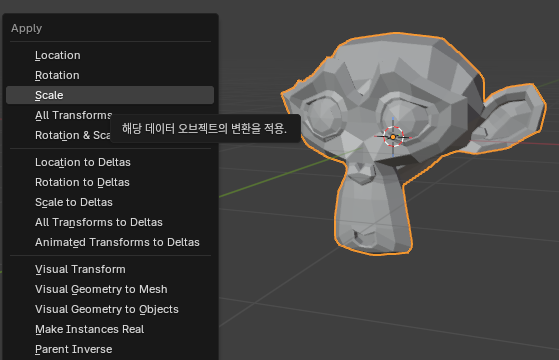
😸 해결법: Apply Scale (Ctrl + A)
뭐가 어렵다고요? 그냥 다 까먹고 이것만 기억하세요! 작동이 안되거나 오브젝트가 이상하면 초기화를 해줍니다!
이 단축키를 눌러서 “지금 크기가 새로운 기준(1,1,1)이야”라고 확정해 줘야 합니다.
- 오브젝트 선택.
Ctrl+A누르기.- [Scale] 선택.
- 이제 찌그러짐 없이 정상적으로 모델링이 됩니다.
공식: Object Mode에서 크기를 건드렸다면? 무조건
Ctrl+A➡Scale습관들이기!
마치며: 화살표는 잊으세요
아직도 화면에 화살표(Gizmo)가 없어서 불안하신가요? 물론 상단 메뉴의 Gizmo 버튼을 켜면 맥스처럼 화살표를 꺼낼 수는 있습니다.
하지만 블렌더의 진짜 속도감을 느끼고 싶다면 G, R, S 그리고 X, Y, Z 조합을 연습하세요. 처음엔 어색해도 3일 뒤면 맥스에서도 G를 누르고 있는 자신을 발견하게 될 겁니다.
👉 [함께 보면 좋은 글]
오브젝트를 움직일 줄 안다면, 이제 새로 만들어 볼까요? (사라진 패널 되살리는 법 포함!)