서론: “블렌더는 만들기 버튼은 어디 있죠?”
맥스(3ds Max)를 쓰던 분들은 우측 패널에서 버튼을 찾아 누르는 게 익숙하실 겁니다. 하지만 블렌더(Blender) 화면을 보면… 버튼이 없습니다.
블렌더는 “단축키의, 단축키에 의한, 단축키를 위한” 툴입니다. 마우스로 메뉴를 찾는 것보다 왼손이 먼저 나가야 하죠.
오늘은 블렌더 오브젝트 생성 방법(Add)과, 초보자들이 가장 많이 당황하는 “사라진 설정창 되살리는 꿀팁(F9)”까지 확실하게 알려드립니다.
1. 만능키: Shift + A (Add)
블렌더에서 무언가를 추가(Add)하고 싶다면 무조건 이 단축키만 기억하세요.
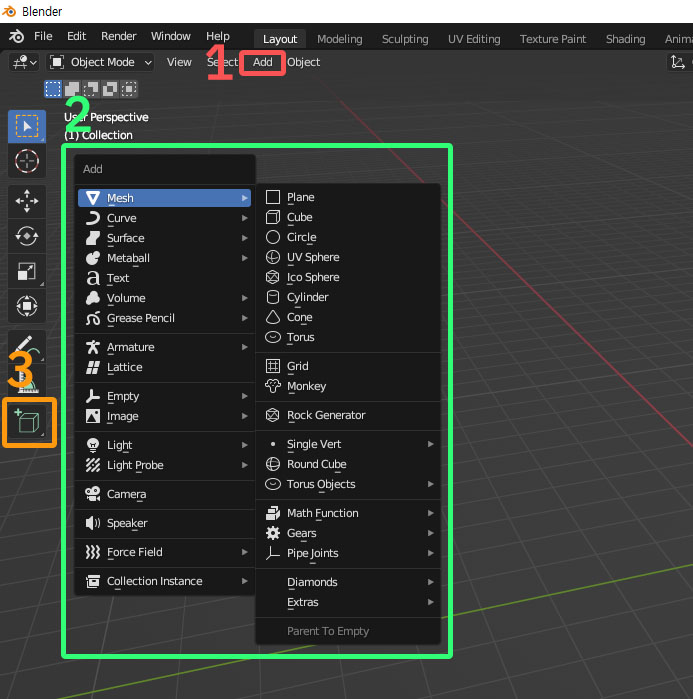
- 단축키:
Shift+A - 메뉴: Mesh > Cube, UV Sphere, Cylinder 등 선택
이 키 하나로 모델링(Mesh)뿐만 아니라 조명(Light), 카메라(Camera), 커브(Curve) 등 모든 것을 꺼낼 수 있습니다.
💡 참고: 상단 메뉴바의 [Add] 버튼을 눌러도 되지만, 실무에서 그거 누르는 사람 아무도 없습니다. 무조건
Shift + A입니다.
2. 주의주의: 왼쪽 하단을 사수하라! (Feat. 부활키 F9)
⭐ 오늘 내용 중 가장 중요합니다. Shift + A로 원기둥(Cylinder)을 하나 만들었다고 칩시다. 도형 수정이나 세그먼트(Vertices)를 늘리고 싶은데, 화면 어디를 봐도 속성창이 안 보이죠?
블렌더는 오브젝트를 생성한 직후(Right Now), 왼쪽 하단에 [Add Cylinder]라는 작은 패널을 보여줍니다. 이걸 클릭해서 펼쳐야 개수(Vertices), 반지름(Radius)을 조절할 수 있습니다.
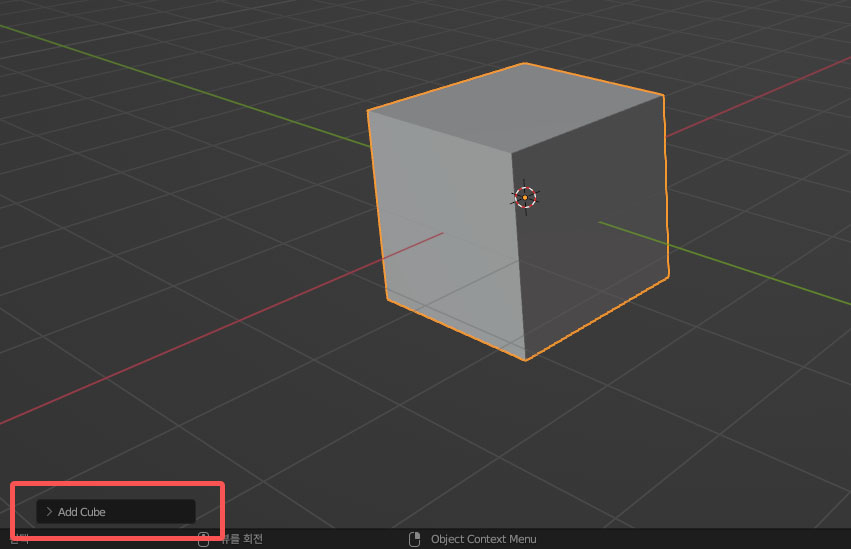
🤔 “어? 실수로 빈 곳을 클릭해서 창이 꺼졌어요!”
초보자들이 가장 많이 겪는 멘붕 상황입니다. 패널을 만지기도 전에 화면을 클릭해서 창이 사라져 버린 거죠. 맥스라면 Modify 탭으로 가면 되지만, 블렌더는 원칙적으로 이미 만들어진 물체의 세그먼트를 다시 수정하는 기능이 없습니다.
하지만, 방법이 딱 하나 있습니다.
😸 되살리는 주문: F9 키
당황하지 말고 그 자리에서 키보드 F9를 눌러보세요. 마우스 커서 위치에 방금 사라졌던 설정창(Adjust Last Operation)이 뿅! 하고 부활합니다.
- 기능: 방금 실행한 명령의 옵션을 다시 띄웁니다.
- 주의사항: 이것도 ‘방금 한 작업’만 기억합니다. 창이 꺼진 뒤에 이동(G)이나 회전(R) 등 다른 행동을 해버렸다면
F9를 눌러도 안 뜰 수 있습니다.
결론: 만들자마자 왼쪽 하단을 확인하고, 실수로 닫았다면 즉시
F9를 누르세요!
3. “왜 엉뚱한 곳에 생기죠?” (3D 커서의 비밀)
맥스는 항상 바닥(0,0,0)이나 그리드 위에 생기지만, 블렌더는 [3D 커서]가 있는 위치에 오브젝트가 생성됩니다.
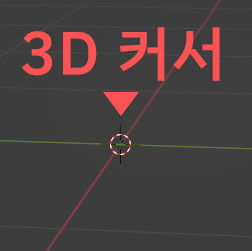
- 3D 커서란? 화면에 보이는 빨간/흰색의 타겟 마크(◎)입니다.
- 실수:
Shift+우클릭을 하면 이 커서가 마우스 위치로 이동해 버립니다. 그 상태로 물체를 만들면 공중에 붕 떠서 만들어지죠.
😸 해결법: 커서 초기화 (Shift + S)
커서가 어디로 도망갔든, Shift + S > [Cursor to World Origin]을 누르면 다시 세상의 중심(0,0,0)으로 돌아옵니다.
4. 함정: Object 모드 vs Edit 모드
오브젝트를 만들 때 어떤 모드(Mode)에 있었느냐가 정말 중요합니다.
- Object Mode에서 생성: 새로운 별개의 오브젝트가 됩니다. (정상)
- Edit Mode에서 생성: 기존에 편집하던 오브젝트 안에 새로운 살(Mesh)로 붙어버립니다. (한 덩어리가 됨)
“교수님, 의자 다리를 움직이려는데 책상이 같이 움직여요!” 백발백중 Edit Mode(Tab) 상태에서 다리를 만들었기 때문입니다. 의도한 게 아니라면, 무조건 Tab 키를 눌러 Object Mode로 나간 뒤에 새로 만드세요.
마치며: 세 가지만 기억하세요
블렌더 오브젝트 생성 방식은 맥스와 달라서 처음엔 당황스럽습니다. 하지만 이 3가지만 몸에 익히면 됩니다.
- 만들 땐
Shift + A - 설정창이 사라지면
F9로 부활! - 만들기 전엔 Object Mode인지 확인!
이제 큐브(Cube) 하나를 꺼내서 이리저리 돌려보세요. 지난 시간에 배운 화면 조작법 복습도 잊지 마시고요!
👉 [함께 보면 좋은 글]
블렌더 오브젝트 생성 했다면 이제 자유자재로 움직이고 돌려봐야겠죠?