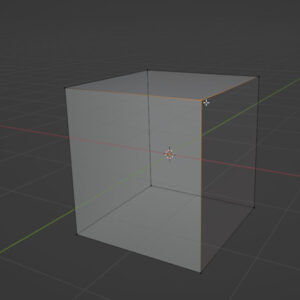
블렌더 모델링의 가장! 핵심이자 기본은 바로 이 세상에서 가장 작은 단위인 ‘버텍스(Vertex, 점)’입니다. 이 점 하나를 어디에 위치시키느냐가 모든 작업의 시작이죠.
점을 하나하나 이동하다 보면 마치 입체적인 픽셀 아트를 하는 기분도 듭니다. 하지만 3D는 우리를 괴롭히는 방향이 하나 더 있죠? 바로 Z축까지 신경 써야 한다는 점입니다. (실제론 Y축 깊이감으로 봐야겠죠?) 그래서 처음 3D를 접하면 조작법부터 “멘붕”이 오기 쉽습니다.
그런데 말입니다. 아티스트로서 3D가 다른 분야보다 훨씬 ‘쉬울 수도’ 있다는 사실, 알고 계시나요?
공부하면 할수록 느끼게 됩니다. 2D 그림은 빛과 질감을 일일이 손으로 그려 넣어야 하지만, 3D는 덩어리(Model)만 제대로 잘 만들어두면 라이팅도, 재질감도 컴퓨터가 자동으로 계산해 주는 게 정말 많거든요. 한마디로 ‘밑천’만 잘 만들면 나머지는 툴이 도와주는 셈이죠!
자, 그럼 이 매력적인 3D의 세계로 들어가기 위해 가장 먼저 정복해야 할 관문, [에딧 모드(Edit Mode)]와 그 구성 요소인 [점, 선, 면]의 관계에 대해 완벽하게 파헤쳐 봅시다!
1. 오브젝트 모드 vs 에딧 모드 (차이점 알기)
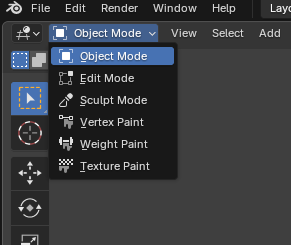
블렌더 화면 좌측 상단을 보면 현재 내가 어떤 상태인지 모드(Mode)가 표시되어 있습니다. 초보자는 이 두 가지 모드의 차이를 명확히 아는 것이 가장 중요합니다.
블렌더 좌측 상단을 확인하세요!
📦 오브젝트 모드 (Object Mode)
상태: 완성된 상자(찰흙 덩어리)를 밖에서 구경하거나, 이리저리 옮겨보는 상태입니다.
특징: 물체 전체를 이동, 회전, 크기 조절할 수는 있지만, 모양 자체를 찌그러뜨리거나 변형할 수는 없습니다.
🛠️ 에딧 모드 (Edit Mode)
상태: 상자 안으로 직접 들어가서 찰흙을 깎고 주무르는 상태입니다.
특징: 물체를 이루는 점, 선, 면을 직접 잡고 당겨서 새로운 형태(모델링)를 창조할 수 있습니다.
🔥 핵심 단축키: Tab 키 키보드의 Tab 키를 누르면 오브젝트 모드와 에딧 모드를 1초 만에 왔다 갔다 할 수 있습니다. 3D 작업을 하면서 하루에 수백 번도 넘게 누르게 될 단축키이니 무조건 손에 익혀두세요!
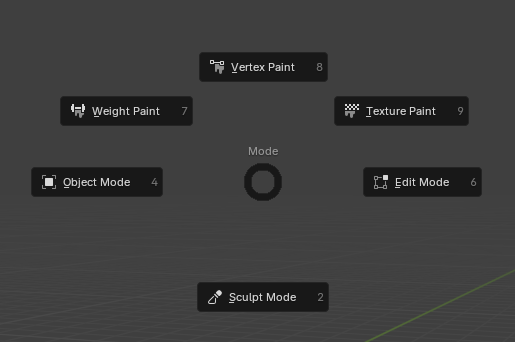
Ctrl+Tab으로 여러 Mode를 쉽게 바꿀수도 있습니다.
2. 3D 모델링의 3대 요소: 점, 선, 면 (1, 2, 3)
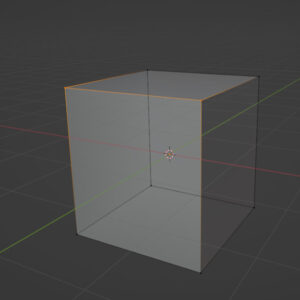
Tab 키를 눌러 에딧 모드에 들어왔다면, 이제 상자가 주황색 선들로 감싸진 것을 볼 수 있습니다. 3D 그래픽의 모든 물체는 점(Vertex), 선(Edge), 면(Face) 이 세 가지로 이루어져 있습니다. 이 요소들을 부위별로 선택하기 위한 단축키가 바로 키보드 상단의 숫자키 1, 2, 3 입니다.
(※ 3ds Max를 쓰다 오신 분들은 익숙하시죠? 다만 블렌더에서는 반드시 Tab으로 에딧 모드에 먼저 들어와야 작동합니다!)
점 (Vertex) / 단축키 1: 가장 기본적인 단위입니다. 모서리의 뾰족한 끝부분을 조절하여 디테일하고 미세한 형태를 잡을 때 사용합니다.
선 (Edge) / 단축키 2: 점과 점이 연결된 선입니다. 물체의 뼈대나 윤곽선, 혹은 모서리 각도(Bevel 등)를 제어할 때 주로 사용합니다.
면 (Face) / 단축키 3: 선 3개 이상이 모여 만들어진 껍데기입니다. 덩어리 전체를 시원시원하게 늘리거나 줄일 때, 혹은 면을 새로 뽑아낼 때(Extrude) 사용합니다.
🔥 점(Vertex), 선(Edge), 면(Face)의 유기적 관계
블렌더의 에딧 모드에서 가장 먼저 이해해야 할 것은 점, 선, 면이 서로 독립적인 존재가 아니라 ‘연결된 하나의 구조’로 작동한다는 점입니다.
블렌더만의 ‘연동 구조’ 일반적인 3D 툴에서는 점, 선, 면을 완전히 별개의 리스트로 인식하는 경우가 많지만, 블렌더는 이 세 가지를 항상 연결된 데이터로 봅니다.
점(Vertex) 2개를 선택하면 ➡ 블렌더는 그 사이의 선(Edge)을 인식합니다.
점(Vertex) 4개를 선택하면 ➡ 그 구조가 만드는 면(Face)까지 자동으로 감지합니다.
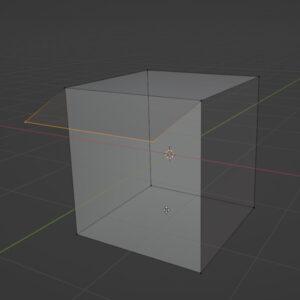
실전 예시: 점 모드에서의 익스트루드(Extrude) 버텍스 모드(단축키 1)에서 사각형의 점 4개를 선택하고 E (Extrude)를 눌러보세요. 겉보기엔 점만 잡고 당긴 것 같지만, 블렌더는 이 4개의 점이 이루는 ‘면’의 구조를 즉시 파악해서 면 익스트루드 기능을 실행합니다.
💡 핵심 요약 블렌더는 사용자가 어떤 모드(점, 선, 면)에 있든지, 선택된 데이터들의 연결 관계를 항상 계산하고 있습니다. 덕분에 모드를 번거롭게 오가지 않아도 필요한 형태를 직관적으로 뽑아낼 수 있습니다.
3. 실무 모델링 뼈대 잡기 (필수 조작 꿀팁)
점, 선, 면을 선택했다면 이제 움직여야겠죠? 블렌더의 가장 강력한 기본 이동 단축키 3가지를 활용하면 됩니다.
G (Grab – 이동): 선택한 점/선/면을 쥐고 움직입니다. (G 누르고 마우스 이동)
S (Scale – 크기): 선택한 요소의 크기를 늘리거나 줄입니다.
R (Rotate – 회전): 선택한 요소를 회전시킵니다.
💡 축 고정 팁:G를 누른 뒤 키보드 X, Y, Z 중 하나를 누르면, 내가 원하는 정확한 방향(축)으로만 반듯하게 움직일 수 있습니다.
4. 초보자가 100% 겪는 답답함 해결 (X-Ray 모드)
초보자분들이 상자를 모델링하다 보면 이런 질문을 가장 많이 합니다. “앞에서 드래그해서 점들을 다 잡았는데, 화면을 돌려보니까 뒤에 있는 점들은 선택이 안 됐어요!”
당연합니다. 기본 상태에서는 모델링 면이 불투명해서 뒤쪽 점이 가려지기 때문입니다. 이때 투시경을 써서 뒤통수까지 한 번에 뚫어보는 기능이 필요합니다.
해결 단축키: Alt + Z (X-Ray Toggle) 이 단축키를 누르면 모델링이 반투명하게 변합니다. 이 상태에서 드래그(Box Select)를 하면 앞면부터 보이지 않는 뒷면의 점까지 완벽하게 관통해서 선택할 수 있습니다. 선택이 끝나면 다시 Alt + Z를 눌러 불투명하게 돌아오면 됩니다.
마치며: Tab ➡ 1,2,3 ➡ G,S,R 공식 외우기
블렌더 모델링의 진입 장벽은 단축키에 익숙해지는 것입니다. 하지만 오늘 배운 내용을 문장 하나로 요약하면 아주 간단합니다.
“수정할 물체를 잡고 Tab으로 들어가서, 1,2,3으로 부위를 고른 뒤, G,S,R로 주무른다!”
이 흐름만 손가락이 기억하게 만들어도 이미 절반은 성공입니다. 기본 큐브를 가지고 마음껏 찌그러뜨리고 당겨보며 에딧 모드와 친해지는 시간을 가져보세요!
🔗 [함께 보면 좋은 글]
모델링을 깎다 보면 실수를 하기 마련이죠. Ctrl+Z(실행 취소) 횟수가 너무 짧아서 답답하셨다면 아래 설정부터 꼭 세팅하고 시작하세요!