서론: Link Materials: 재질 연동시키기, 복제하기
초보자분들은 처음에 여러 오브젝트를 선택하고 재질을 넣습니다. 그러나 블렌더는 마지막 활성화되어있는 오브젝트에만 재질을 넣어줍니다.
어쩔수 없이,
첫 번째 오브젝트를 클릭하고 재질을 넣은 뒤, 두 번째 옵젝을 클릭하고 또 재질을 넣는 방식으로 100번 반복하다 보면 “아, 3D는 원래 이렇게 노가다인가?” 하고 현타가 오기 시작하죠.
절대 아닙니다! 실무 작업자들은 수십, 수백 개의 물체에 똑같은 옷을 입힐 때 단 ‘1초’면 충분합니다. 블렌더가 자랑하는 강력한 데이터 링크(Data Link) 시스템 덕분인데요. 오늘은 여러분의 퇴근 시간을 기하급수적으로 앞당겨 줄 블렌더 같은 재질 적용(Link Materials) 단축키와, 그 속에 숨겨진 뼈대 같은 원리를 완벽하게 파헤쳐 보겠습니다.
1. 실패 없는 ‘블렌더 같은 재질 적용’ 3단계 (단축키 Ctrl + L)
가장 정석적이면서도 실무에서 하루에 수백 번씩 쓰는 방법입니다. 이 방법이 성공하려면 블렌더의 아주 중요한 선택 규칙 하나를 꼭 기억해야 합니다.
핵심 원리: 누가 왕(Active)인가?
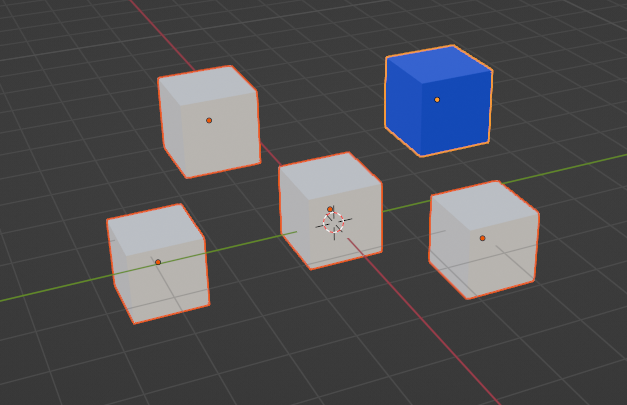
블렌더에서 여러 물체를 다중 선택할 때, 가장 마지막에 선택된 물체는 테두리가 ‘밝은 주황색(또는 노란색)’으로 빛납니다. 이를 활성 오브젝트(Active Object)라고 부릅니다. 반면 먼저 선택된 나머지 물체들은 ‘어두운 주황색’ 테두리를 가집니다. 데이터를 복사할 때는 “항상 밝은 주황색(왕)의 데이터가 어두운 주황색(신하)들에게 복사된다”는 룰을 절대 잊지 마세요!
1초 재질 복사 실전 스텝
- 타겟 선택 (신하들): 재질이 아직 없는(회색 찰흙 상태인) 나머지 나사들을
Shift를 누른 채로 전부 다중 선택합니다. (테두리가 어두운 주황색으로 빛납니다.) - 소스 선택 (왕): 가장 마지막으로, 이미 완성된 예쁜 금속 재질이 들어있는 첫 번째 나사를
Shift + 클릭합니다. (이 나사만 밝은 주황색 테두리로 빛나야 합니다!) - 단축키 실행: 그 상태에서 뷰포트에 마우스를 두고 키보드
Ctrl + L을 누릅니다. - Link Materials 클릭: 나타나는 ‘Link/Transfer Data’ 팝업 메뉴에서 [Link Materials]를 선택합니다.
마지막에 적용 되어 있던 컬러가 모두 적용됩니다. 같은 재질이 들어간다는걸 생각해야합니다
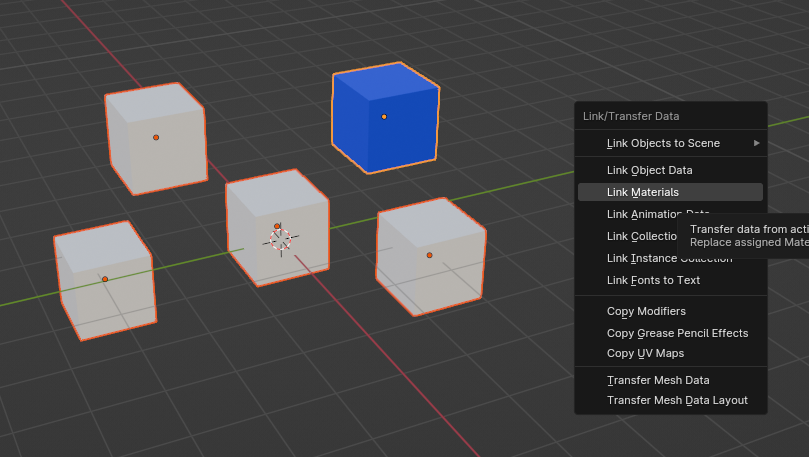
Link/Transfer Data
- Link Object Data : 오브젝트 데이터 따라하기 (모델링 에디트 정보)
- Link Materials : 재질 정보 따라하기
- Link Animation Data : 애니메이션 정보 따라하기
- Link Collection : 할당된 콜렉션 위치 따라하기
- Link Instance Collection : 할당된 콜렉션 인스턴스를 따라하기
- Link Fonts to Text : 해당 객체의 글꼴을 따라하기
2. 마우스 드래그로 직관적인 재질 복사
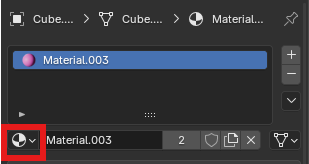
만약 복사해야 할 물체가 2~3개 정도로 적다면, 굳이 단축키를 쓰지 않고 드래그 앤 드롭으로 훨씬 직관적으로 해결할 수도 있습니다.
- 재질이 이미 들어가 있는 원본 물체를 선택합니다.
- 우측 속성 창의 재질(Material) 탭을 엽니다.
- 재질 이름 옆에 있는 동그란 머티리얼 아이콘(구슬 모양)을 마우스 왼쪽 버튼으로 꾹 누릅니다.
- 그대로 마우스를 뷰포트로 끌고 와서, 재질을 넣고 싶은 빈 물체 위에 툭 떨어뜨립니다(Drop).
이 방법은 뷰포트뿐만 아니라 우측 상단의 아웃라이너(Outliner) 리스트에 있는 물체 이름 위로 드래그해도 똑같이 적용됩니다. 소수의 오브젝트를 빠르게 세팅할 때 아주 유용한 실무 팁입니다!
3. “어? 하나만 바꿨는데 다 같이 색이 변해요!”
블렌더 같은 재질 적용(Link Materials)을 배운 초보자들이 가장 많이 겪는 패닉 상태입니다.
“100개의 나사에 금속을 복사했는데, 그중 딱 한 개의 나사만 ‘빨간색’으로 칠하고 싶어서 색을 바꿨더니… 100개가 전부 새빨갛게 변해버렸어요!”
이것은 블렌더의 재질 복사가 단순한 복사-붙여넣기가 아니라 ‘하나의 데이터를 다 같이 공유(Link)’하고 있기 때문입니다. 원본 옷을 빨갛게 염색했으니, 그 옷을 같이 입고 있는 100명이 다 빨개지는 것이 당연하죠.
독립적인 재질로 끊어내기 (Single User)
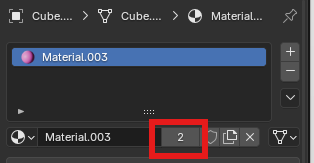
공유된 링크를 끊고, 선택한 물체만의 독립적인 재질(새로운 옷)로 만들어 주려면 딱 한 번만 클릭하면 됩니다.
- 색을 혼자만 다르게 바꾸고 싶은 그 특정 나사를 선택합니다.
- 우측 재질(Material) 탭을 봅니다.
- 재질 이름 바로 오른쪽에 보면
[100]처럼 숫자가 적혀 있는 버튼이 있습니다. (현재 100개의 물체가 이 재질을 같이 쓰고 있다는 뜻입니다.) - 이 숫자 버튼을 눌러줍니다.
숫자가 사라지면서 이름 뒤에 .001이 붙은 완전히 새로운 독립 재질로 분리되었습니다. 이제 이 나사의 색을 파란색이든 빨간색이든 마음대로 바꿔도 다른 99개의 나사에는 전혀 영향을 주지 않습니다.
4. [초보자 FAQ] “복사했는데 화면에서 색이 안 변해요!”
단축키를 제대로 눌러서 [Link Materials]까지 완료했는데, 뷰포트 화면의 100개 나사들은 여전히 칙칙한 회색인가요? “어? 복사가 안 됐나? 버그인가?” 하고 당황하실 필요 없습니다! 재질은 완벽하게 복사되었지만, 단지 여러분의 뷰포트 화면이 ‘찰흙 모드’이기 때문입니다.
블렌더는 컴퓨터의 자원을 아끼기 위해 기본 화면 모드가 재질이 보이지 않는 Solid 모드로 설정되어 있습니다.
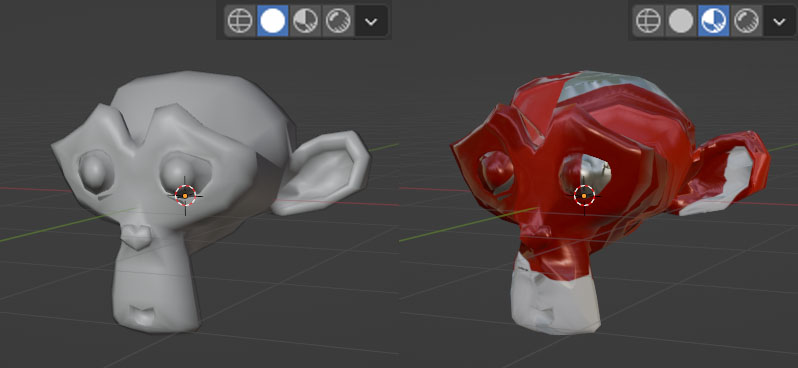
- 키보드의
Z키를 길게 눌러보세요. - 동그란 파이 메뉴(Pie Menu)가 나타납니다.
- 마우스를 아래로 쓱 내려서 [Material Preview] (또는 Rendered) 모드로 변경합니다.
그제야 여러분이 열심히 복사한 재질이 적용된 모습을 확인할 수 있습니다. 텍스처 작업을 할 때는 습관적으로 Z 키를 눌러 모드를 전환하세요!
마치며: 블렌더는 ‘데이터의 흐름’을 이해하는 툴입니다
오늘 배운 블렌더 같은 재질 적용(Ctrl + L)은 단순히 시간을 단축하는 잔기술이 아닙니다. 블렌더가 모델링 데이터(Mesh)와 재질 데이터(Material)를 어떻게 연결하고 관리하는지, 그 근본적인 철학을 엿볼 수 있는 아주 중요한 기능입니다.
앞으로 씬(Scene)이 무거워지고 다뤄야 할 물체가 수천 개로 늘어나더라도, 이 ‘Active Object’의 규칙과 ‘Single User(숫자 버튼)’의 원리만 알고 있다면 어떤 복잡한 텍스처 작업도 빠르고 가볍게 통제할 수 있을 것입니다!
🔗 PBR 재질과 노드, 완벽하게 통제하고 싶다면?
재질을 한 번에 복사하는 법을 알았다면, 이제 그 재질을 ‘진짜’처럼 기가 막히게 세팅할 줄 알아야겠죠? 아래의 필수 가이드들을 통해 텍스처링의 마스터로 거듭나보세요!
- Blender 기초: 블렌더 셰이더 에디터 완벽 가이드, PBR 텍스처와 노드 랭글러 1초 완성법
- 3D 기초: PBR 렌더링(물리 기반 렌더링) 완벽 이해, 실무에서 무조건 쓰는 이유