블렌더 삭제 방법과 겹친 버텍스 클리어하는 깔끔한 방법은?
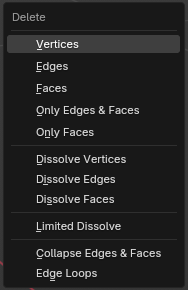
맥스(3ds Max)나 마야(Maya)를 쓰시던 분들이 블렌더에 오면 가장 먼저 당황하는 순간입니다. 오브젝트를 선택하고 Delete 키를 눌렀는데, 바로 지워지는 게 아니라 “무엇을 지울까요?” 하고 물어보는 메뉴가 뜨거든요.
“맥스에서도 지우는 방법이 두가지였죠? 딜리트와 Ctrl+백스페이스 두 차이와 동일합니다”
블렌더 버텍스 지우기 방법이 여러개라 귀찮아 보이지만, 사실 이 기능은 블렌더 모델링의 핵심이자 강점입니다. 단순히 없애는 것(Delete)과 모양을 유지하며 녹이는 것(Dissolve)을 구분해서 쓸 줄 알아야 진짜 모델러가 될 수 있습니다.
오늘은 헷갈리는 블렌더 삭제 메뉴(단축키 X)를 아주 쉽게 정리해 드립니다.
1. 기본 단축키: ‘Delete’ 키보다 ‘X’ 키를 쓰세요
블렌더 버텍스 지우기 Delete 키를 써도 되지만, 실무에서는 X 키를 훨씬 많이 씁니다.
- 이유: 왼손이 키보드 왼쪽에 있는데, Delete 키를 누르려면 손을 멀리 뻗어야 하잖아요? 작업 속도를 위해 왼손 엄지가 닿기 쉬운
X키를 생활화합시다.
2. 삭제(Delete) 영역: 구멍 뚫어버리기 (Face 삭제)
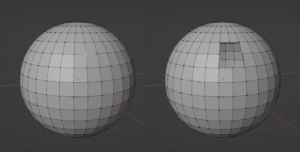
X 키를 누르면 나오는 메뉴의 윗부분(Vertices, Edges, Faces)은 ‘완전 삭제’ 영역입니다.
- Vertices (점 지우기): 가장 강력한 삭제입니다. 점을 지우면 그 점에 연결된 모든 선과 면이 함께 사라집니다. 모델링에 큰 구멍을 뚫을 때 씁니다.
- Edges (선 지우기): 선만 지웁니다. 하지만 선이 없어지면 면도 존재할 수 없겠죠? 인접한 면들이 같이 사라지고 구멍이 뻥 뚫립니다.
- Faces (면 지우기): 면(Face)만 깔끔하게 뜯어냅니다. 점과 선은 그대로 남습니다. (Tip: 창문 구멍을 뚫거나, 면만 없애고 뼈대는 남길 때 주로 씁니다.)
🚨 초보자의 실수: “면만 지우고 싶어요”라고 하면서 Vertices를 지우면? 주변이 다 날아가서 모델링이 박살 납니다. 이럴 땐 꼭 Faces를 선택하세요.
3. 디졸브(Dissolve) 영역: “모양은 유지하고 선만 녹여줘”
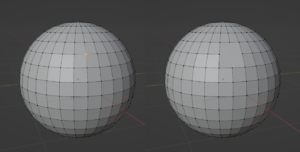
이게 오늘 글의 하이라이트입니다. 실무 모델링에서 가장 많이 쓰는 기능, 바로 ‘디졸브(Dissolve)’입니다. ‘용해하다’, ‘녹이다’라는 뜻처럼, 구멍을 뚫지 않고 불필요한 점/선/면만 스르륵 녹여서 없애는 기능입니다.
- Dissolve Edges (선 녹이기): 모델링을 하다 보면 불필요한 엣지 루프(Edge Loop)가 생길 때가 있죠? 이걸 그냥 Delete 하면 모델링이 두 동강 납니다. 이때 Dissolve Edges를 쓰면, 면은 그대로 둔 채 선만 깔끔하게 사라집니다. (정말 많이 씁니다!)
- Dissolve Vertices (점 녹이기): 선 중간에 쓸데없이 찍힌 점 하나를 없애고 싶을 때 씁니다. 직선 라인을 정리할 때 필수입니다.
💡 실무 꿀팁 (단축키): 메뉴 띄우기도 귀찮으시죠? 선을 선택하고
Ctrl+X를 눌러보세요. 바로 Dissolve(녹이기)가 적용됩니다. 모델링 시간을 10분 당겨주는 단축키입니다.
4. 버텍스가 겹쳐서 난리가 났다면? (Merge by Distance)
모델링을 하다 보면 실수로 점을 두 번 뽑았거나, 두 물체를 합치면서 점이 같은 위치에 겹쳐 있는 경우가 생깁니다. 눈에는 점 하나로 보이지만 실제로는 두 개가 겹쳐 있어 면이 꼬이는 주범이 되죠. 이때는 ‘지우기’보다 ‘합치기’가 정답입니다.
- 에딧 모드에서 전체 선택(
A)을 합니다. - 단축키
M(Merge)을 누릅니다. - 맨 아래에 있는 [Merge by Distance]를 클릭합니다.
이렇게 하면 블렌더가 아주 가까운 거리에 있는 점들을 감지해서 하나의 점으로 자동 합체시켜 줍니다. 하단 팝업창에서 거리를 조절해 ‘합쳐지는 범위’를 정할 수도 있으니, 모델링이 꼬였다 싶을 땐 무조건 이 기능을 먼저 써보세요!
5. 요약: 상황별 삭제 가이드
복잡하면 딱 2가지만 기억하세요.
- 구멍을 뚫고 싶다? → Delete
- 구멍 안 뚫고 정리를 하고 싶다? → Dissolve/ 단축키
Ctrl+X
마치며
블렌더 버텍스 지우기가 복잡해 보이는 이유는, 그만큼 여러분에게 ‘디테일한 수정 권한’을 주기 위해서입니다. 무작정 지우지 마시고, “이걸 뚫을까(Delete)? 녹일까(Dissolve)?”를 한 번만 생각하고 X 키를 눌러보세요. 모델링 토폴로지가 훨씬 깔끔해질 것입니다.