서론: 단축키 X를 눌렀는데, 뭐가 이렇게 많죠?
블렌더 에딧 모드(Edit Mode)에서 필요 없는 부분을 지우기 위해 단축키 X (또는 Delete 키)를 누르면, 단순히 휙 지워지는 게 아니라 엄청나게 긴 삭제 메뉴판이 등장합니다.
“그냥 쓱 지우고 싶은데, 대체 뭘 골라야 내 마음대로 지워지는 걸까?”
다른 3D 툴(예: 3ds Max)은 보통 선택한 요소만 직관적으로 지워지지만, 블렌더 삭제는 점, 선, 면이 유기적으로 연결되어 있기 때문에 지우는 방식도 세분화되어 있습니다. 초보자분들이 여기서 가장 많이 막히곤 합니다. 오늘은 여러분이 어떤 상황에서 어떤 삭제 옵션을 선택해야 모델링이 꼬이지 않고 깔끔하게 지워지는지, 블렌더의 삭제(Delete) 메뉴 전체를 완벽하게 해부해 드리겠습니다! 이 글 하나만 스크랩해 두시면 앞으로 삭제 메뉴에서 길을 잃을 일은 없을 겁니다.
1. 기본 삭제 3대장: 아예 없애버리기 (구멍 뚫기)
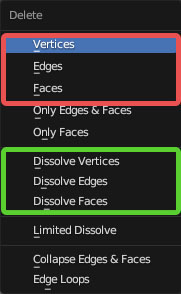
메뉴의 가장 상단에 위치한 기본적인 삭제 명령입니다. 선택한 요소와 거기에 연결된 데이터까지 세상에서 완전히 지워버리기 때문에 모델링에 뻥 뚫린 구멍이 생깁니다.
1) Vertices (점 삭제)
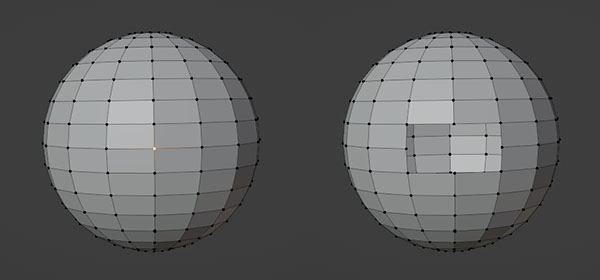
선택한 점(Vertex)과, 그 점을 둘러싸고 있는 모든 선과 면을 한 번에 폭파시킵니다. 가장 파괴력이 크기 때문에 덩어리 자체를 크게 잘라낼 때 사용합니다.
2) Edges (선 삭제)
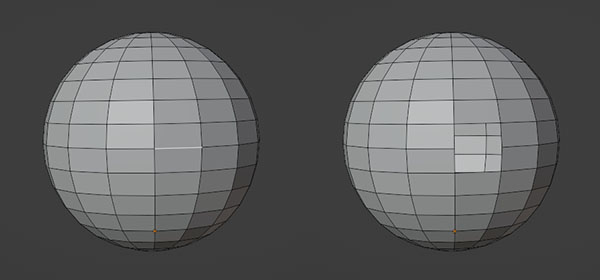
선택한 선(Edge)과, 그 선을 공유하고 있는 양쪽 면을 날려버립니다. 두 개의 면이 만나는 모서리를 지우면, 그 모서리에 붙어있던 두 면이 동시에 사라집니다.
3) Faces (면 삭제)
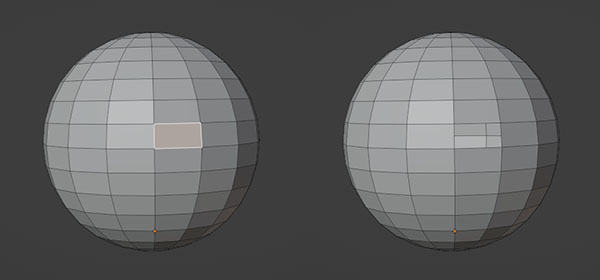
뼈대(점과 선)는 놔두거나 일부 남길 수 있지만, 껍데기(면) 자체를 뜯어냅니다. 건물 모델링을 할 때 창문이 들어갈 자리에 구멍을 뚫거나, 상자의 뚜껑을 열어버릴 때 가장 자주 쓰는 기능입니다.
- Vertices (점 삭제): 선택한 점과, 그 점을 둘러싸고 있는 모든 선과 면을 폭파시킵니다. 가장 파괴력이 큽니다.
- Edges (선 삭제): 선택한 선과, 그 선을 공유하고 있는 양쪽 면을 날려버립니다.
- Faces (면 삭제): 뼈대(점과 선)는 남을 수 있지만, 껍데기(면) 자체를 뜯어냅니다. 창문 구멍을 뚫을 때 자주 씁니다.
2. 알맹이만 쏙 빼기: 뼈대(엣지)는 남기고 싶을 때
초보자들이 가장 헷갈려하지만, 실무에서 철망이나 와이어프레임 구조를 만들 때 기가 막히게 쓰이는 고급 기능입니다. 형태의 틀은 유지해야 할 때 선택합니다.
1) Only Edges & Faces
말 그대로 선과 면만 지웁니다. 면이 꽉 차 있던 모델링에 이 기능을 쓰면, 모서리에 있던 점(Vertex)들만 허공에 덩그러니 남게 됩니다.
2) Only Faces (면만 삭제)
겉을 덮고 있는 면(Face)만 쏙 지우고, 테두리를 구성하는 뼈대(점과 선)는 완벽하게 그대로 남겨둡니다.
- 실전 예시: 유리창이 빠진 창틀 뼈대만 남기고 싶을 때, 혹은 와이어 모디파이어(Wireframe Modifier)를 먹이기 전 기본 뼈대 라인만 추출하고 싶을 때 이 메뉴를 고르면 작업 시간을 엄청나게 단축할 수 있습니다.
3. 블렌더 삭제: 녹여내기 (Dissolve 계열)
단순 삭제(Delete)가 무식하게 구멍을 뚫는 거라면, 디졸브(Dissolve)는 외형(면)은 유지하면서 불필요한 점과 선만 부드럽게 녹여서 주변과 합쳐주는 기능입니다. 리토폴로지나 모델링 최적화를 할 때 무조건 써야 하는 필수 기능이죠!
- Dissolve Vertices / Edges / Faces: 면을 깨뜨리지 않고 불필요한 점/선/면을 정리합니다.

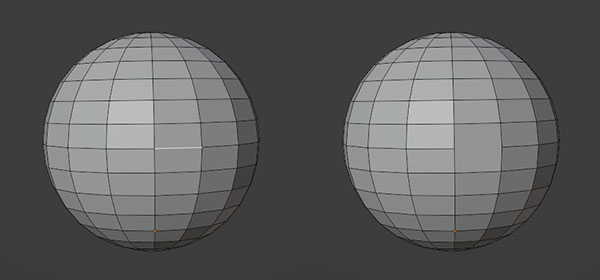

💡 더 깊이 알아보기! “구멍 뚫기(Delete)”와 “녹여내기(Dissolve)”의 치명적인 차이점과 실무 활용법이 궁금하시다면, 아래 링크의 전용 가이드를 꼭 확인해 보세요! 👉블렌더 점 지우기, 면 깨짐 없이 깔끔하게 모델링 정리하는 법
4. 토폴로지 정리를 위한 고급 삭제 기능
모델링의 흐름(면의 구조)을 다듬고 꼬인 면을 풀 때 사용하는 고급 기능들입니다. 캐릭터 모델링이나 유기체 모델링 시 아주 중요합니다.
1) Edge Collapse (엣지 붕괴)
선택한 선(Edge)의 양 끝점을 한가운데로 찌그러뜨리며 하나의 점으로 합쳐버립니다. 불필요하게 뻗어 나간 선을 하나로 모아서 마감 처리할 때 유용합니다.
2) Edge Loops (엣지 루프 삭제)
Alt + 클릭으로 빙 둘러진 띠(Loop) 형태의 선을 선택한 뒤 이 메뉴를 누르면, 모델링의 형태는 최대한 유지하면서 그 띠 전체를 한 번에 녹여버립니다.
- 실전 예시: 캐릭터 팔이나 다리 모델링을 하다가, 관절 부위에 너무 촘촘하게 들어간 주름 선(세그먼트)을 통째로 빼서 용량을 줄일 때(최적화) 가장 많이 사용합니다.
‘블렌더 삭제 기능’ 자주 묻는 질문 (FAQ)
Q. X를 눌러도 아무것도 안떠요!
블렌더 단축키는 영어로 써야 작동됩니다. 기본적으로 가장 많이 하는 실수는 한/영 키를 눌러서 해결됩니다.
Q. X를 눌렀는데 메뉴가 안 뜨고 바로 지워져요!
A. 혹시 맥(Mac)을 쓰시거나 환경설정(Preferences)에서 Keymap을 변경하지 않으셨나요? 기본적으로 X를 누르면 메뉴 팝업이 뜨는 것이 정상입니다. 만약 바로 지워진다면 블렌더 상단 메뉴 Edit > Preferences > Keymap에서 삭제 단축키 매핑이 어떻게 되어 있는지 확인해 보세요.
Q. 지우기 취소(Undo) 횟수를 늘릴 수 있나요?
A. 네, 가능합니다! 삭제를 잘못했을 때 Ctrl + Z로 되돌리는데, 이 횟수가 부족하다면 환경설정에서 한도를 늘려둘 수 있습니다.
👉 블렌더 실행 취소 한도 늘리기 팁 보러 가기
마치며: 상황에 맞는 도구를 꺼내 쓰세요!
블렌더 삭제 메뉴가 이렇게나 복잡한 이유는, 우리를 괴롭히기 위해서가 아니라 “네가 지금 뭘 남기고 뭘 지우고 싶은지 몰라서 상황별로 다 준비해 봤어”라는 툴의 배려입니다.
처음에는 이 메뉴판이 낯설겠지만, 뷰포트에 박스(Cube)를 하나 꺼내놓고 오늘 배운 메뉴들을 하나씩 눌러보며 어떻게 부서지고 어떻게 남는지 직접 눈으로 확인해 보세요. 몇 번만 만져보면 어느 순간 상황에 딱 맞는 삭제 단축키를 본능적으로 누르고 있는 자신을 발견하게 될 겁니다. 모델링의 퀄리티는 결국 ‘얼마나 깔끔하게 지우고 정리하느냐’에서 판가름 난다는 사실, 꼭 기억해 주세요!