서론: “너는 왜 단축키를 안쓰니?” “모르니까요!”
3D 작업을 하다 보면 하루에 수백 번씩 클릭하는 기능들이 있습니다. 그런데 이 기능들을 매번 마우스 우클릭해서 찾거나, 저 멀리 있는 아이콘을 누르러 간다면? 작업 속도는 느려지고 여러분의 소중한 손목이 아야합니다. 3d Max 단축키를 설정하면 좋은건 알겠는데 도대체 어떻게 하나요!?
“3D 오래 한만큼 단축키가 많아진다”
오늘은 3d Max 단축키를 내 손에 딱 맞게 커스텀 하는 방법과, 제가 추천하는 반드시 이정도는 세팅하자 필수 단축키를 알려드릴게요
1. 3d Max 단축키 지정하는 방법 (Hotkey Editor)
맥스 2020 버전 이후부터는 단축키 설정이 아주 직관적이고 편해졌습니다. 딱 3단계만 기억하세요.
STEP 1. 메뉴 열기
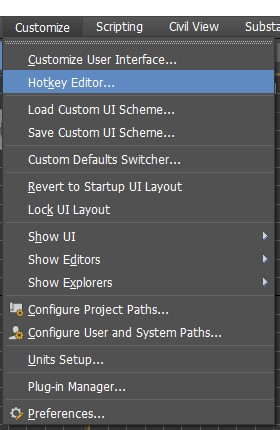
상단 메뉴바에서 [Customize] > [Hotkey Editor…]를 클릭합니다. 새로운 설정 창이 뜰 겁니다.
STEP 2. 기능 검색하기
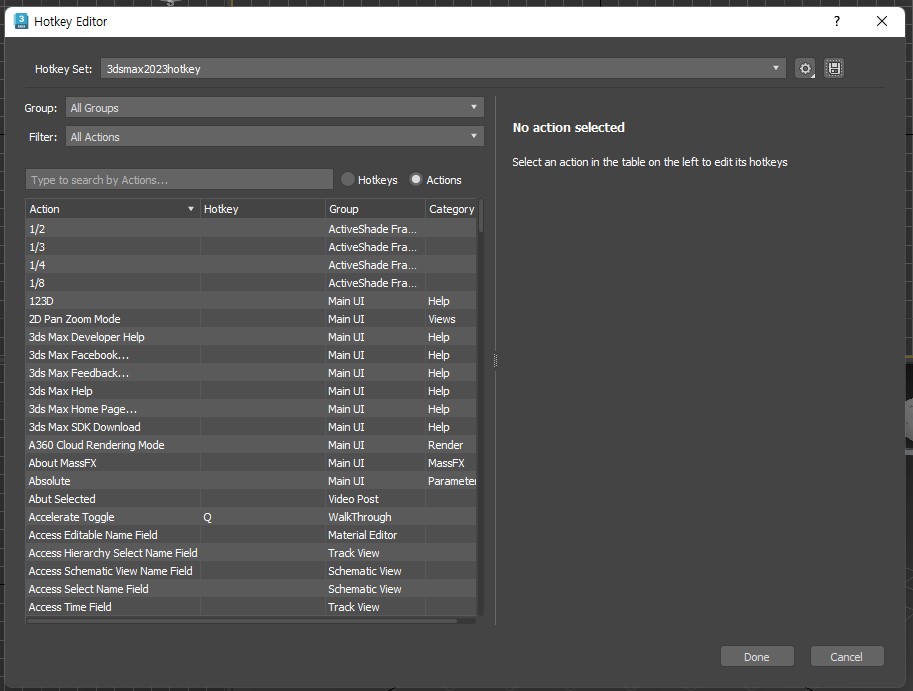
왼쪽 리스트 위를 보면 검색창(Type to search…)이 있습니다. 여기에 원하는 기능을 입력합니다. 예를 들어, 맥스에는 기본적으로 오른쪽 뷰(Right View) 단축키가 없습니다.
- 검색창에
Right View를 입력하고 클릭합니다.
STEP 3. 키 할당하기 (Assign)
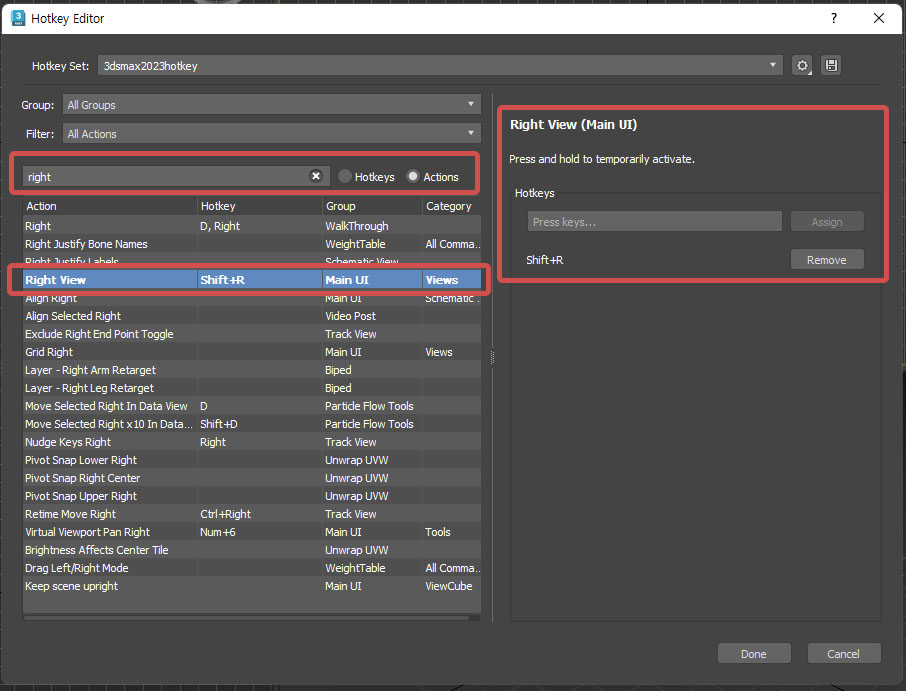
오른쪽 [Hotkeys] 입력창을 클릭하고, 키보드에서 원하는 키를 누릅니다. 저는 Shift + R을 추천합니다. 입력 후 [Assign] 버튼을 누르면 등록 완료!
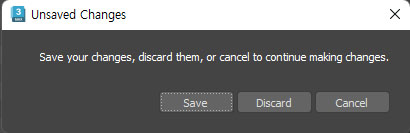
2. [주의사항] “교수님, 단축키가 겹친대요!”
단축키를 지정하다 보면 “Shortcut already assigned to…”라는 경고 메시지가 뜰 때가 있습니다. 이때 초보자분들이 쫄아서(?) 취소를 누르시는데, 상황에 따라 다릅니다.
- Bold(굵은 글씨) 단축키:
Ctrl+Z(실행 취소)나Ctrl+S(저장) 같은 글로벌 공용 단축키는 건드리지 마세요. 덮어쓰면 피곤해집니다. - 듣보잡(?) 기능: 내가 평생 한 번도 안 쓸 것 같은 기능에 할당되어 있다면? 과감하게 [Remove] 하고 내 걸로 덮어쓰세요.
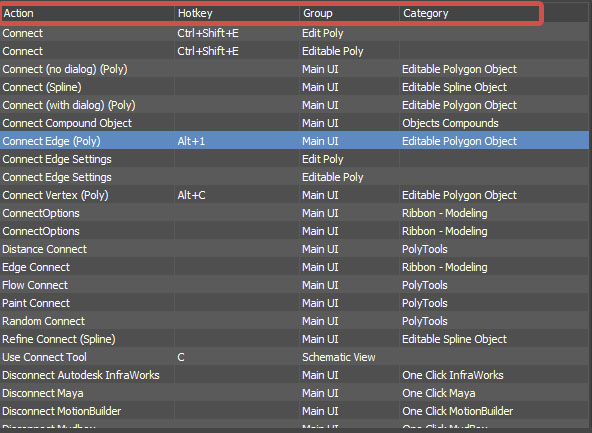
💡 중요 팁: 카테고리 확인하기 예를 들어
Connect기능만 해도 수십 개가 나옵니다. 모델링할 때 쓰는 커넥트를 찾으려면 기능 이름 뒤에 (Poly)라고 적힌 것을 찾아야 합니다. 이게 Edit Poly에서 작동하는 진짜입니다.
3. [강력 추천] 작업 속도 2배 올려주는 커스텀 단축키 5선
이건 제가 실무에서 정말 밥 먹듯이 쓰는 알짜배기 세팅입니다. 여러분도 한번 설정해 보세요.
① Right View (우측 뷰)
- 기능: Top(T), Front(F), Left(L)는 있는데 왜 Right는 없을까요? 캐릭터 모델링 할 때 측면 뷰는 필수인데 말이죠.
- 추천 단축키:
Shift+R
② Relax (릴렉스)
- 기능: 버텍스들이 꼬여 있을 때 다리미처럼 펴주는 기능입니다. 토폴로지 정리할 때 이거 없으면 못 삽니다.
- 추천 단축키:
D(기본값인 Disable Viewport는 잘 안 써서 덮어썼습니다.)
③ Connect Edge (엣지 연결)
- 기능: 엣지 사이에 선을 추가하는 기능입니다. Swift Loop도 좋지만, 정중앙에 정확히 선을 그을 때는 Connect가 최고입니다.
- 추천 단축키:
Alt+2
④ Connect Vertex (점 연결)
- 기능: 점과 점 사이를 가위질하듯 연결합니다. Cut 툴보다 훨씬 직관적이고 오류가 적습니다.
- 추천 단축키:
Alt+C
⑤ Collapse (콜랩스/합치기)
- 기능: 선택한 점들을 한 지점으로 뭉쳐서 합칩니다. 점 정리할 때
Target Weld만큼 많이 씁니다. (아마 기본 세팅일수도) - 추천 단축키:
Ctrl+Alt+C
4. 백업은 필수! (다른 컴에도 사용하자)
열심히 세팅했는데 컴퓨터를 포맷하거나, 회사나 학교 컴퓨터로 자리를 옮겼을 때 다시 설정하려면 눈물 납니다. 꼭 저장해두세요.
- Hotkey Editor 창 하단의 [Save] 버튼을 누릅니다.
- 이 파일을 메일이나 클라우드에 올려두세요.
- 나중에 [Load] 버튼으로 불러오기만 하면 내 손에 익은 세팅이 1초 만에 복구됩니다.
마치며
단축키 설정은 처음에만 귀찮지, 한 번 해두면 평생의 퇴근 시간을 앞당겨주는 최고의 투자입니다. 오늘 알려드린 Shift+R (Right View) 하나만 적용해도 당장 모델링이 편해지실 겁니다.
지금 당장 맥스를 켜고 Customize 메뉴를 열어보세요!