서론: “교수님, 섭페는 화면이 왜 맥스랑 다르죠?”
3D 모델링 툴(맥스, 블렌더)에 익숙해진 상태에서 서브스턴스 페인터(Substance 3D Painter)를 처음 켜면 손이 꼬이기 시작합니다. 습관적으로 휠을 돌리거나 중클릭을 하는데 화면이 엉뚱하게 움직이죠.
섭페 화면 조작은 ‘마야(Maya) 스타일’의 내비게이션을 따르고 있습니다. (Alt 기반)
물론 맥스나 블렌더 유저에겐 처음엔 어색합니다. 어쩌겠어요 여러분, 며칠 또 적응 해봐야겠습니다..!
오늘은 입문자가 가장 먼저 익혀야 할 섭페 화면 조작의 모든 것과, 실무자들이 사용하는 타블렛 펜 버튼 세팅 꿀팁까지 꽉 채워서 정리해 드립니다.
[요약] 섭페 뷰포트 필수 단축키 모음
바쁘신 분들을 위해 핵심만 먼저 표로 정리했습니다. (이 표 하나만 있어도 작업이 2배 빨라집니다.)
| 기능 (Function) | 단축키 (Mouse/Keyboard) | 설명 |
| 화면 회전 | Alt + 좌클릭 | 뷰포트를 자유롭게 회전 |
| 화면 이동 | Alt + 휠클릭 (중클릭) | 상하좌우로 이동 (Pan) |
| 확대/축소 | Alt + 우클릭 | 마우스 휠보다 훨씬 부드러움 |
| 조명(환경) 회전 | Shift + 우클릭 | ⭐가장 중요 (재질 확인용) |
| 스냅 회전 | Shift + 회전 | 90도 단위로 딱딱 맞춰서 회전 |
| 포커스 (Zoom Fit) | F | 사라진 모델링 찾기 |
| 3D / 2D 보기 | F1, F2, F3 | 화면 분할 / 3D만 / 2D만 |
| 원근감 전환 | F5, F6 | 투시 뷰(Persp) ↔ 평면 뷰(Ortho) |
| 브러시 크기 | Ctrl + 우클릭 드래그 | 좌우(크기), 상하(경도) 조절 |
1. 기본 섭페 화면 조작: “Alt 키가 본체입니다”
섭페 화면 조작의 핵심은 Alt 키입니다. 왼손 엄지는 항상 Alt 위에 올려두세요.
① 화면 회전 (Rotate) : Alt + 좌클릭
오브젝트를 중심으로 카메라를 빙글빙글 돌립니다.
- Tip: 회전하다가
Shift를 같이 누르면 정면(Front), 측면(Side)으로 딱! 붙습니다. (스냅 기능) 정확한 뷰에서 작업 할 때 유용합니다.
② 화면 이동 (Pan) : Alt + 휠클릭 (중클릭)
화면을 위아래, 좌우로 밉니다. 원하는 칠할 부위를 화면 중앙으로 가져올 때 씁니다.
③ 확대/축소 (Zoom) : Alt + 우클릭
마우스 휠을 드르륵 굴려도 되지만, 전문가들은 Alt + 우클릭 후 드래그하는 방식을 선호합니다.
휠 방식은 뚝뚝 끊기지만, 우클릭 드래그는 아주 미세하게 줌을 당길 수 있어서 정밀한 묘사에 유리하기 때문입니다.
2. [실무 꿀팁] 타블렛 펜 버튼으로 제어하기
“교수님, 저는 펜을 쥐고 있어서 휠 클릭(중클릭)이 안 되는데요?”
맞습니다. 섭페는 90% 이상 타블렛으로 작업하죠. 펜을 쥔 채로 마우스 휠을 누르는 건 불가능에 가깝습니다.
그래서 실무자들은 섭페 화면 조작을 편하게 하기 위해 와콤 펜의 ‘사이드 버튼’ 2개를 커스터마이징해서 씁니다.
😸 더 자세한 정보는, 3D 모델러 타블렛 필압 & 버튼 세팅 완벽 가이드 (바로가기)
✅ 와콤 설정 추천값 (Wacom Tablet Properties)
- 와콤 타블렛 등록정보를 켭니다.
- 애플리케이션 목록에
Substance Painter를 추가합니다. (없으면 전체 적용) - 펜의 아래쪽 버튼 (펜촉과 가까운 버튼) ➡ [오른쪽 클릭] 설정
- 펜의 위쪽 버튼 (펜촉과 먼 버튼) ➡ [중간 클릭 (Middle Click)] 설정
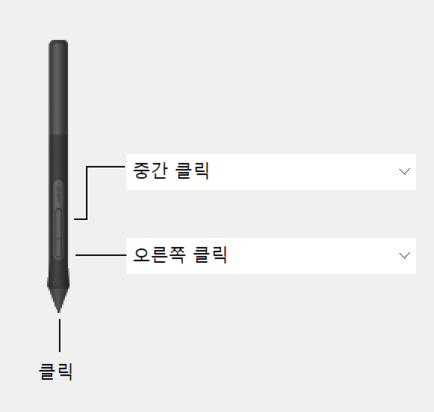
✅ 이렇게 하면 다 됬습니다!
이제 펜으로 모든 조작을 다 할 수 있습니다!
- 화면 이동: 키보드
Alt+ 펜 위쪽 버튼 누르고 움직이기 - 확대/축소: 키보드
Alt+ 펜 아래쪽 버튼 누르고 움직이기 - 조명 회전: 키보드
Shift+ 펜 아래쪽 버튼 누르고 움직이기
이렇게 세팅하면 펜을 고쳐 쥘 필요 없이, 그림 그리다가 쓱 이동하고, 쓱 돌리는 ‘물 흐르는 듯한’ 작업이 가능해집니다.
3. 조명 회전: “돌려서 다 봐야합니다”
이건 단순한 이동이 아니라, 퀄리티를 올리는 핵심 기술입니다.
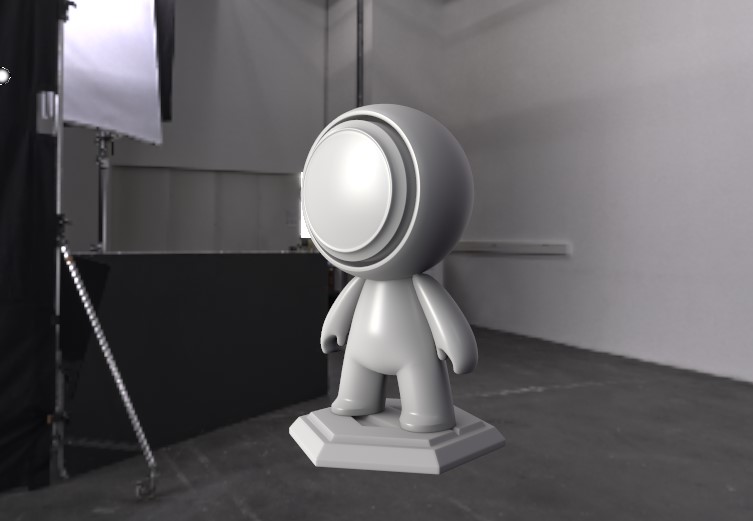
- 단축키:
Shift+우클릭드래그 - 기능: 모델링은 가만히 있고, 배경의 환경광(HDRI 조명)만 회전시킵니다.
“이걸 왜 해야 하나요?”
금속(Metal)이나 거칠기(Roughness) 같은 재질은 빛의 방향에 따라 느낌이 완전히 다릅니다. 정면에서는 매끈해 보여도 측면광을 비추면 흠집이 보일 수 있죠.
칠만 하지 마시고, 수시로 Shift + 우클릭으로 빛을 뺑글뺑글 돌려보세요. 숨겨진 디테일을 찾아내는 것이 고수의 작업 방식입니다.
4. 뷰 모드 & 브러시 조절 (F 키 시리즈)
섭페 화면 조작만큼 자주 쓰는 필수 기능들도 함께 알아두세요.
1. 2D/3D 화면 전환 (F1~F3)
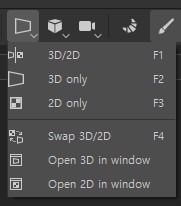
- F1: 3D 화면과 2D(UV) 화면을 반반씩 봅니다. (가장 기본)
- F2: 3D 화면만 봅니다. (디테일 묘사 시 추천)
- F3: 2D(UV) 화면만 봅니다. (겨드랑이 안쪽이나 신발 밑창 등 안 보이는 곳 칠할 때 필수!)
🤔이때 UV창에서 채색이 안되고 번진다면? 이 글을 참조하세요
2. 원근감 끄기 (F5 vs F6)
스티커(Decal)를 붙이거나 직선을 그을 때, 원근감 때문에 왜곡되어 보일 때가 있죠?
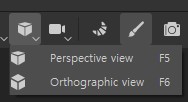
- F5 (Perspective): 원근감 뷰 (기본). 왜곡이 있어 정상적으로 보이는 뷰. ( 인간의 아이 레벨)
- F6 (Orthographic): 정투영 뷰. 도면처럼 평평해짐. 정확한 위치에 그림을 그릴 때 켜서 쓰면 좋습니다.
3. 브러시 크기 조절 (화면 위에서 바로!)
매번 왼쪽에 있는 슬라이더 만지지 마세요. 고수들은 화면 안에서 해결합니다.
Ctrl+우클릭+ 좌우 드래그: 브러시 크기(Size) 조절Ctrl+우클릭+ 상하 드래그: 브러시 경도(Hardness) 조절
마치며: 세팅이 작업 속도를 만듭니다
서브스턴스 페인터는 ‘감각’도 중요하지만, ‘환경 세팅’이 작업 효율의 반을 차지합니다.
오늘 알려드린 섭페 화면 조작 방법과 [와콤 펜 버튼 설정]만 따라 하셔도, 왼손과 오른손의 콤비 플레이가 훨씬 매끄러워질 겁니다.
지금 바로 와콤 설정창을 켜서 버튼부터 바꿔보세요!