블렌더에서 3D 모델에 텍스처(색이나 무늬)를 입히려면, 입체적인 모델을 평평한 2D 도화지로 펼쳐야 합니다. 이 과정을 UV 언랩(Unwrap)이라고 합니다.
가장 쉬운 비유는 ‘귤 껍질 까기’입니다.
동그란 귤(3D 모델)을 바닥에 평평하게 펴려면?
칼집(Seam)을 내서 껍질을 벗겨야 찢어지지 않고 예쁘게 펴지겠죠?
이때 ‘칼집을 내는 행위’가 바로 블렌더의 Mark Seam 기능입니다.
2. 핵심 3단계: Seam → Mark → Unwrap
블렌더 UV 펴기 작업은 다음 3단계만 기억하면 됩니다. 핵심은 “어디를 자를지 컴퓨터에게 알려주는 것”입니다.
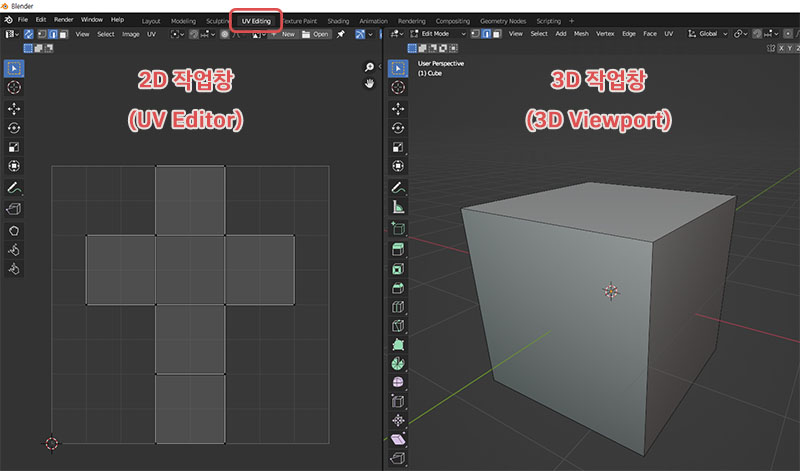
UV작업을 할땐 UV작업창 (UV Editing)에서 작업해주면 편합니다
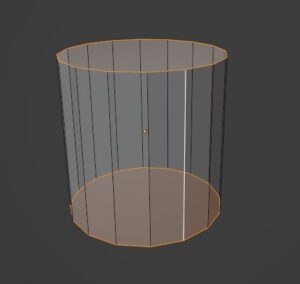
① 심(Seam) 선택하기 에디트 모드(Tab)에서 엣지 선택 모드(2)를 켠 후, 잘라내고 싶은 모서리들을 선택합니다.
1. 심 선택하기 : 자를 엣지 선택
팁: 보통 안 보이는 뒷면, 밑면, 혹은 각진 모서리를 자르는 게 좋습니다.
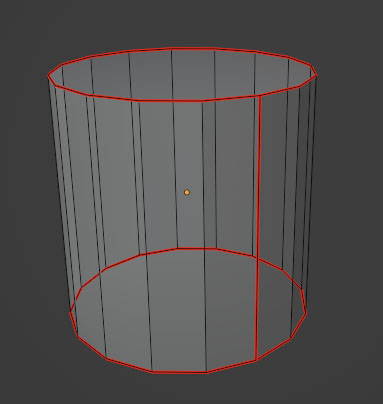
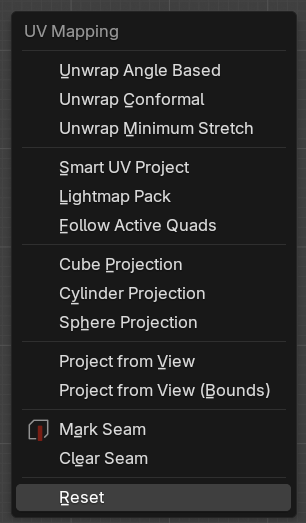
② 심 표시하기 (Mark Seam) 엣지가 선택된 상태에서 단축키 U를 누르고 하단에 있는 [Mark Seam]을 클릭하세요. 엣지가 빨간색으로 변하면 칼집이 들어간 것입니다.
2. 심 표시하기 : 자를 엣지 확정
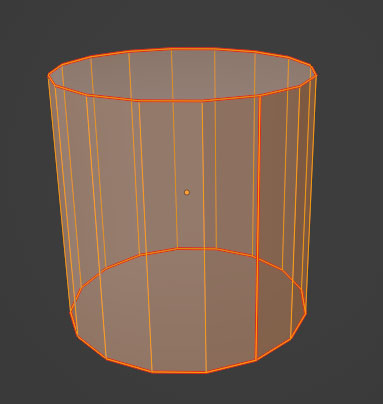
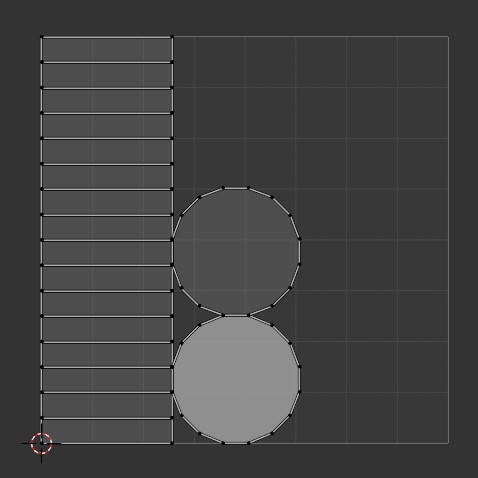
③ 펼치기 (Unwrap) 이제 모델 전체를 선택(A)하고 단축키 U를 누르세요. 메뉴 맨 위에 있는 [Unwrap] (또는 Unwrap Angle Based)을 클릭하면 끝! UV Editing 작업창(Shift + F10)에서 쫙 펴진 전개도를 확인할 수 있습니다.
자를 페이스 (면)을 다 선택해주세요! 단축키 A자동으로 펴주고, 네모 칸안에 정렬도 해줍니다.
💡 참고: 최신 블렌더(4.0 이상)에서는 Unwrap 메뉴가 더 세분화되었습니다.
Unwrap Angle Based: 각도 기준으로 펴줍니다. (유기적인 모델, 캐릭터에 추천)
Unwrap Conformal: 형태를 유지하며 펴줍니다. (기계, 하드서피스 모델에 추천)
보통은 그냥 맨 위 Unwrap을 누르시면 됩니다.
3. UV가 잘 펴졌는지 확인하는 법 (체커 텍스처)
초보자분들이 가장 많이 놓치는 부분입니다. 맵을 폈으면 “찌그러진 곳은 없는지” 확인해야 합니다.
쉐이더 에디터(Shader Editor) 창을 엽니다. (Shift + F3)
New를 눌러 재질을 만들고, Shift + A > Texture > Image Texture를 추가합니다.
New 버튼을 누르고 Generated Type을 [UV Grid]나 [Color Grid]로 바꿔주세요.
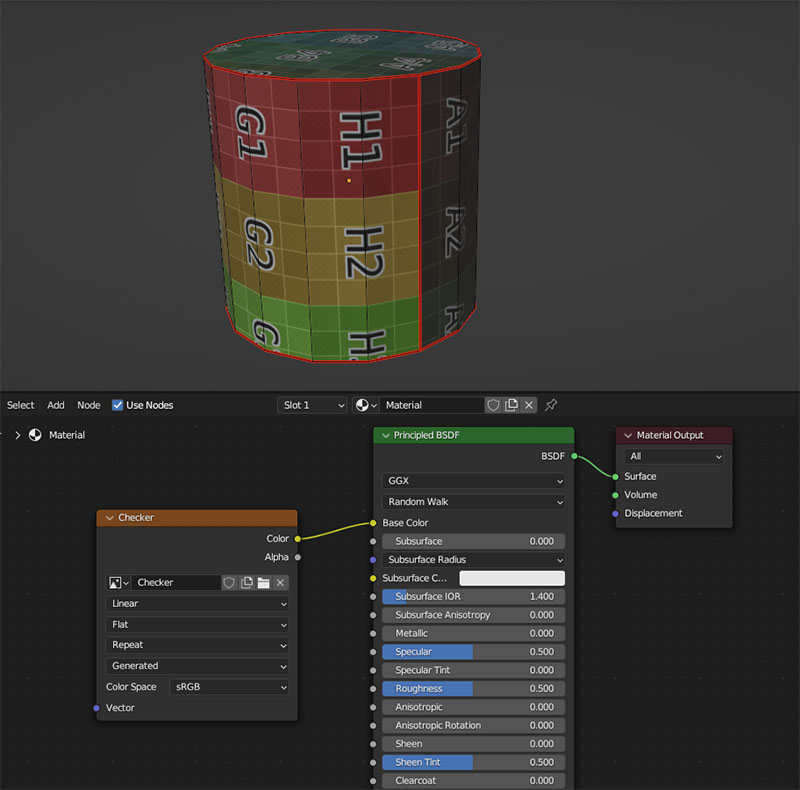
이 텍스처를 모델에 연결해서 봤을 때, 체크무늬 사각형이 정사각형으로 보이면 성공! 직사각형이나 마름모로 찌그러져 있다면 심(Seam)을 다시 넣어야 합니다.
블렌더 UV 펴기 헷갈릴수 있으니 아래 이미지를 보며 따라해보세요!
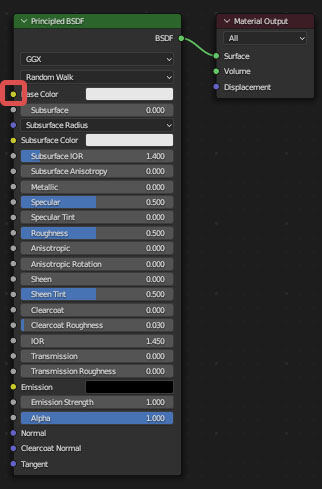
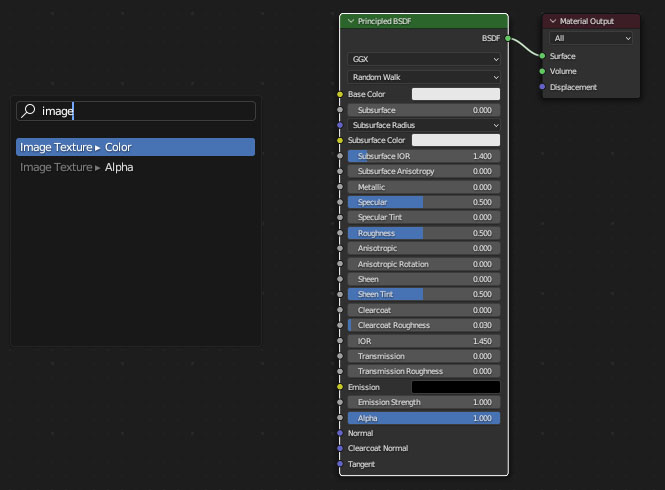
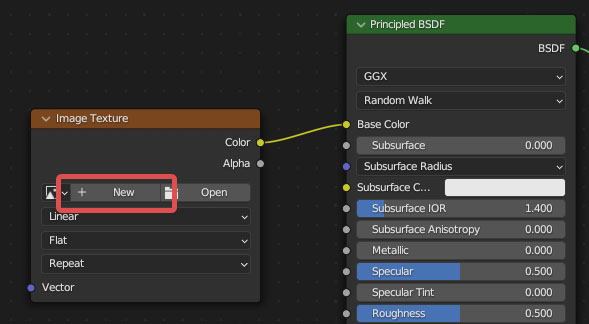
여기서 Base Color 옆 노란색 아이콘을 클릭해서 바깥으로 드래그 해주면 서치창이 생성되고 여기에 image라고 검색하면 Image Texture 라는 기능이 검색 될텐데 요거 클릭해주세요. ( 3D 맥스의 Bitmap 기능과 동일한 이미지 불러오기 기능입니다)
그러면 Image Texture 기능이 Base Color에 노드로 연결되어 있을텐데, 이제 New를 클릭하고
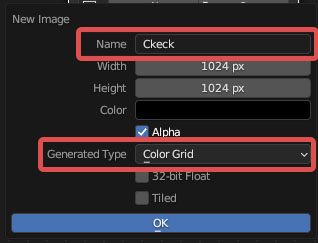
New Image ( 새로운 이미지 생성 )에서 Name : 생성될 이미지의 이름을 적어주고 Generated Type을 클릭해 Color Grid 혹은 Uv Grid를 선택하고 OK를 해주면 Check라는 이름의 이미지가 적용되겠죠
그럼 이렇게 오브젝트에 Color Grid가 잘 적용된 모습을 확인할 수 있습니다~ 적용된 이미지의 네모 격자( 체크박스)와 글자들이 깨지지 않고 잘 나온다면 맵이 잘 펴진겁니다!
4. 실무자가 알려주는 UV 꿀팁 (이것만 알아도 퇴근이 빨라짐)
단순히 펴는 것(Unwrap)을 넘어, 더 빠르고 깔끔하게 작업하는 3가지 노하우를 공개합니다.
① 스케일 초기화 (Apply Scale) – ⭐⭐⭐ 별 5개 중요! “분명히 정사각형으로 폈는데, 텍스처를 넣으면 길게 늘어나요!” 이건 모델링 중에 크기(Scale)를 조절하고 초기화를 안 했기 때문입니다. UV를 펴기 전에는 반드시 오브젝트 모드에서 Ctrl + A > [Scale]을 눌러주세요. 이걸 안 하면 아무리 Seam을 잘 넣어도 UV가 찌그러집니다.
② 라이브 언랩 (Live Unwrap) 매번 Seam 넣고 U > Unwrap 누르기 귀찮으시죠? UV 에디터 상단 메뉴에서 [UV] > [Live Unwrap]을 체크해 보세요. 이제 3D 화면에서 Seam을 넣자마자 실시간으로 UV가 촤라락 펼쳐지는 것을 볼 수 있습니다.
③ 아일랜드 정렬 (Pack Islands) UV를 다 폈는데 조각(Island)들이 여기저기 흩어져 있나요? UV 에디터에서 전체 선택(A) 후 단축키 Shift + P (Pack Islands)를 눌러보세요. 블렌더가 테트리스 하듯이 UV 조각들을 정사각형 안에 빈틈없이 꽉 채워줍니다.
5. UV를 이미지 파일로 저장하기 (Export)
펴진 UV를 포토샵이나 서브스턴스 페인터로 가져가기 위해 이미지로 저장해 봅시다.
UV 에디터 창에서 A를 눌러 저장할 UV를 모두 선택합니다. (선택 안 하면 빈 화면이 저장됩니다!)
상단 메뉴에서 [UV] ➡ [Export UV Layout]을 클릭합니다.
저장 창이 뜨면 파일 이름을 적고, 우측 설정창을 확인합니다.
Size (해상도): 1024 x 1024 혹은 2048 x 2048 등 2의 배수로 설정합니다.
Fill Opacity: 0으로 두면 투명한 배경에 선만 저장됩니다. (포토샵 작업 시 매우 유리함)
[Export UV Layout] 버튼을 눌러 저장합니다. (.png 파일로 깔끔하게 저장됩니다.)
❓ 블렌더 UV 펴기, 자주 묻는 질문 (FAQ) & 문제 해결
Q1. Unwrap을 했는데 맵이 이상하게 꼬여서 나와요. 오브젝트의 스케일(Scale)이 정리가 안 돼서 그렇습니다. 오브젝트 모드에서 Ctrl + A > [Scale]을 눌러 크기를 초기화(1,1,1)해준 뒤, 다시 Unwrap을 해보세요.