서론: “교수님, 점을 합치고 싶은데 종류가 왜 이렇게 많나요?”
3ds Max에서 모델링을 하다 보면 가장 많이 하는 작업이 바로 점(Vertex)과 점을 합치는 것입니다. 그런데 막상 버텍스 합치기 메뉴를 보면 Weld, Target Weld, Collapse… 비슷해 보이는 기능이 너무 많아서 헷갈리시죠?
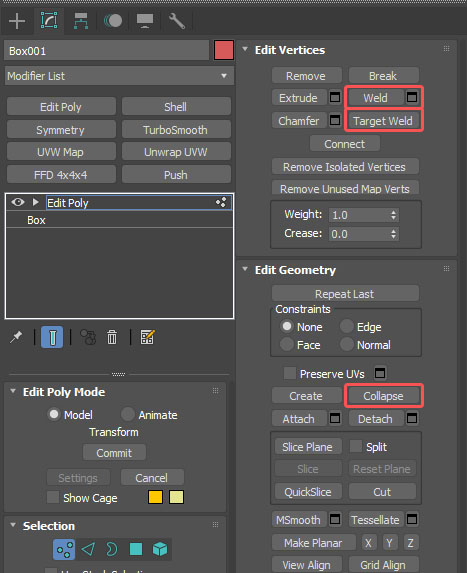
“그냥 다 붙이는 거 아냐?”
라고 생각할 수 있지만, 상황에 따라 써야 하는 도구가 완전히 다릅니다. 이걸 구분해서 써야 퇴근 시간이 빨라집니다.
오늘은 맥스 모델링의 필수 기초, 버텍스 합치기 3대장(Target Weld, Weld, Collapse)의 정확한 차이점과, “어? 왜 안 붙지?” 하는 트러블 슈팅까지 완벽하게 정리해 드립니다.
👌 [요약] 맥스 점 합치기 필수 단축키
맥스는 마우스 우클릭(쿼드 메뉴)을 많이 쓰지만, 이 단축키들을 알면 작업 속도가 3배 빨라집니다.
| 기능 (Function) | 기본 단축키 (Shortcut) | 사용 방법 |
| Target Weld | Ctrl + Shift + W | 점 클릭 → 다른 점 클릭 |
| Collapse | Ctrl + Alt + C | 점들 선택 → 단축키 |
| Weld | 우클릭 쿼드 메뉴 | 우클릭 > Weld 옆 네모(Settings) 클릭 |
| Cut (면 자르기) | Alt + C | 점 합치기 전, 면을 나눌 때 필수 |
| Vertex 모드 | 숫자키 1 | 점 선택 모드 진입 |
※ 참고: 맥스 버전에 따라 기본 단축키가 다를 수 있습니다. 만약 안 먹힌다면 [Customize > Hotkey Editor]에서 검색해서 내 손에 맞게 등록하세요!
✍️맥스 단축키 지정하는 방법(바로가기)
1. 정밀 타격: Target Weld (타겟 웰드)
가장 직관적이고 많이 쓰는 기능입니다. 바늘로 꿰매듯이 점 하나를 다른 점으로 끌고 가서 붙이는 방식입니다.
- 언제 쓰나요? 점 A를 점 B 위치에 정확하게 갖다 붙일 때.
- 단축키:
Ctrl+Shift+W - 사용법: 단축키를 누르고, 시작점을 클릭한 뒤 도착점으로 드래그하세요.
- 팁: 만약 단축키가 안 먹힌다면, 그냥
우클릭쿼드 메뉴에서 11시 방향에 있는 Target Weld를 찍는 게 가장 빠릅니다. - 특징: 시작점이 도착점으로 이동하면서 합쳐집니다.
2. 광역 삭제: Weld (웰드)
여러 개의 점을 거리(Distance) 기준으로 한 번에 붙일 때 사용합니다.
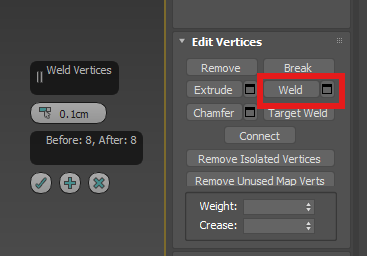
- 언제 쓰나요? 미러(Mirror) 복사 후 가운데 뚫린 부분을 메꿀 때, 혹은 실수로 겹쳐진 중복 버텍스를 정리할 때.
- 사용법:
- 합칠 점들을 드래그해서 선택.
- Weld 옆의 [Settings] (작은 네모 아이콘) 클릭.
- Threshold (임계값) 수치를 조절.
- 핵심 원리 (Threshold):
- 설정한 수치(예: 0.1mm)보다 가까이 있는 점들만 합쳐집니다.
- 수치를 너무 높이면 원하지 않는 점까지 뭉쳐버리니 주의하세요!
3. 블랙홀: Collapse (콜랩스)
선택한 점들을 무조건 가운데 지점으로 모아서 하나로 만듭니다.
- 언제 쓰나요? 점 4개를 모아서 뿔 모양 끝을 만들거나, 여러 점을 평균 위치로 모을 때.
- 단축키:
Ctrl+Alt+C - 사용법: 점들을 드래그 선택하고 단축키를 누르면 한 방에 모입니다. (많이 씁니다!)
- 특징: Weld와 달리 거리(Threshold) 상관없이 무조건 합칩니다. 이때 안합쳐지면 뭔가 문제가 있는겁니다.
4. [트러블 슈팅] “교수님, 아무리 해도 안 붙어요!”
초보자들이 가장 많이 겪는 멘붕 상황입니다. Target Weld를 하려고 드래그했는데 마우스 커서가 변하지 않거나, Weld를 했는데 반응이 없습니다.
이유는 99% 이겁니다: “서로 다른 오브젝트(Object)라서”
오브젝트의 개념을 모를 때 대부분의 친구들은 오브젝트를 같이 선택해서 Edit Poly 작업을 합니다. 이러면 연결과 관련된 모든 기능들이 작동하지 않습니다.
(추가적으로 다중 선택 후 모디파이어를 적용하면 기울어진 글씨체로 생성되는데, 오류가 자주 생겨 이 방식은 권장하지 않습니다)
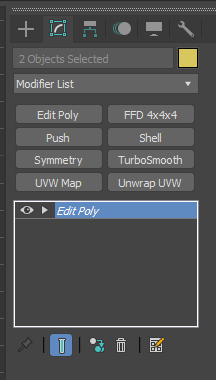
같은 오브젝트 안에서만 점을 합칠 수 있습니다. A 물체와 B 물체는 절대 그냥 붙지 않습니다.
😂 해결 방법: Attach (어태치)
- 오브젝트 하나를 선택합니다.
- Attach 버튼을 누릅니다.
- 합치고 싶은 다른 오브젝트를 클릭합니다.
- 이제 두 물체가 하나가 되었으니, Target Weld나 Weld가 정상적으로 작동합니다.
[보너스] 점이 아니라 ‘면’을 잇고 싶다면? (Bridge)
가끔 점을 합치는 게 아니라, 떨어진 두 덩어리 사이에 새로운 면(Face)을 생성해서 다리처럼 연결하고 싶을 때가 있습니다.
이때는 Vertex가 아니라 Edge(선, 2) 모드에서 [Bridge] 기능을 써야 합니다. (이건 합치기가 아니라 ‘연결하기’입니다.)
마치며: 상황에 맞는 도구를 꺼내세요
정리하자면 이렇습니다.
- 점 대 점으로 정교하게:
Target Weld - 가까운 점들을 한 방에:
Weld(Settings 활용) - 한가운데로 뭉치기:
Collapse - 안 붙으면?
Attach확인하기!
이 4가지 원칙만 기억하면, 맥스에서 모델링 구멍 때우는 작업은 식은 죽 먹기가 될 겁니다. ( 아 뜨거_)