서론: 스컬핑은 찰흙 놀이가 아니라, ‘버텍스(Vertex)’를 다루는 기술
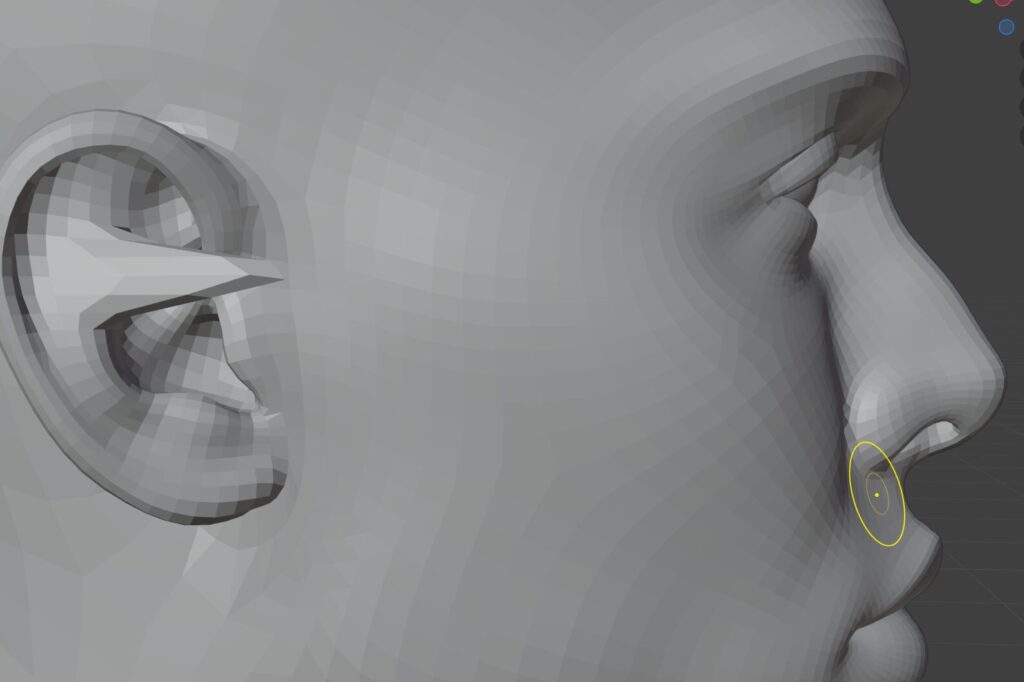
블렌더를 처음 배우면 큐브를 꺼내놓고 점, 선, 면을 다루는 에딧 모드(Edit Mode)부터 익힙니다. 책상이나 로봇처럼 딱딱한 인공물을 만들 때는 치수를 재고 면의 흐름을 깔끔하게 유지하는 ‘건축’과 같은 방식이 필수적이죠.
하지만 사람의 근육, 괴물의 피부, 울퉁불퉁한 바위 같은 자연물을 만들 때는 어떨까요? 에딧 모드에서 점을 하나하나 당겨서 사람의 얼굴을 만드는 건 불가능에 가깝습니다.
이럴 때 우리는 블렌더 스컬핑 모드(Sculpt Mode)의 문을 엽니다. 스컬핑은 수만 개의 점으로 이루어진 찰흙 덩어리를 뷰포트 위에 올려놓고, 브러시로 긁어내고 부풀리며 형태를 빚어내는 완벽한 ‘예술(조소)’입니다.
그런데 여기서 가장 중요한 사실이 있습니다. 블렌더에서 스컬핑(조각)은 진짜로 찰흙을 조각하는 게 아닙니다! 3D의 가장 작은 단위인 1차원, 즉 ‘버텍스(점)’들을 수정하는 것이죠.
- 스컬핑을 할 때 모델링 표면이 가래떡처럼 찢어지거나 우글거리는 이유는? 👉 버텍스가 부족하기 때문입니다.
- 스컬핑을 할 때 컴퓨터 팬이 비명을 지르며 화면이 뚝뚝 끊기는 이유는? 👉 버텍스가 너무 많기 때문입니다.
이런 문제를 해결하고자, 버텍스를 어떻게 제어해야 편하고 쾌적하게 작업할 수 있는지 그 완벽한 블렌더 스컬핑 초기 설정과 필수 워크플로우를 알아봅시다!
0. 시작하기: 스컬핑 모드(Sculpt Mode) 진입하기
가장 먼저 찰흙을 만질 수 있는 작업실로 들어가야겠죠? 오브젝트를 선택한 상태에서 스컬핑 모드로 들어가는 방법은 아주 간단합니다.
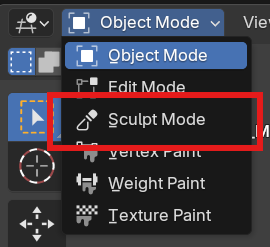
- 방법 A (정석): 블렌더 화면 좌측 상단의 모드 변경 드롭다운(보통
Object Mode로 되어 있음)을 클릭하고,Sculpt Mode를 선택합니다. - 방법 B (상단 탭): 화면 맨 위쪽 중앙에 있는 작업 공간 탭 중
Sculpting글자를 클릭하면, 뷰포트와 인터페이스가 스컬핑에 최적화된 화면으로 싹 바뀝니다. - 방법 C (단축키): 뷰포트에서
Ctrl + Tab을 누르면 동그란 파이 메뉴가 나타납니다. 마우스를 아래로 쓱 내려서Sculpt Mode를 선택하면 1초 만에 진입할 수 있습니다.
1. 스컬핑의 8할은 ‘버텍스(점)’ 관리에 있습니다
스컬핑 모드에 들어와서 브러시로 형태를 쭈욱 늘려보면, 어느 순간 점과 점 사이가 너무 멀어져서 표면이 흉측하게 찢어집니다. 앞서 말씀드렸듯 ‘버텍스’가 부족해진 탓입니다.
자신이 지금 어떤 방식으로 버텍스를 늘리고 관리할 것인가를 명확히 알고 작업해야 합니다. 실무에서 쓰이는 버텍스 제어 방식은 크게 두 가지입니다.
1) 이미 형태가 잡혔다면? 멀티레졸루션 (Multiresolution)
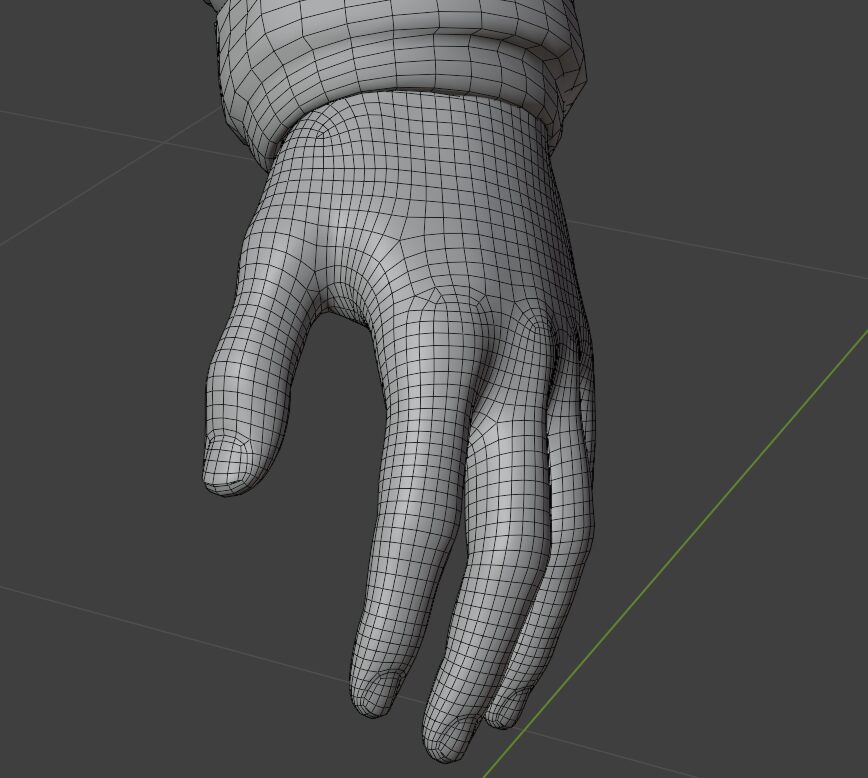
원본의 뼈대(로우폴리곤)를 그대로 유지한 채, 가상으로 버텍스를 쪼개어 디테일만 올리는 아주 안전한 비파괴 방식입니다.
- 언제 쓸까?: 점의 흐름이 예쁘게 완성된 캐릭터의 몸체에 피부 모공이나 흉터, 옷의 미세한 잔주름 등 표면 디테일을 추가할 때 사용합니다.
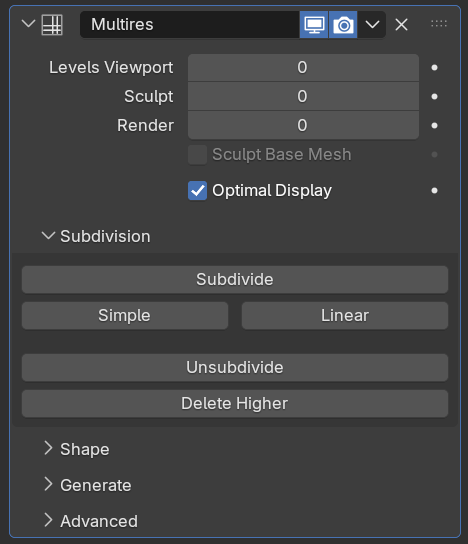
- 사용법: 우측 스패너 모양의 모디파이어 탭에서
[Multiresolution]을 추가하고,[Subdivide]버튼을 누를 때마다 버텍스가 4배씩 늘어납니다.Level Viewport숫자를 내리면 언제든 가벼운 원본 상태로 돌아갈 수 있어 데이터 관리가 매우 편합니다.
2) 처음부터 찰흙을 빚는다면? 복셀 리메쉬 (Voxel Remesh)
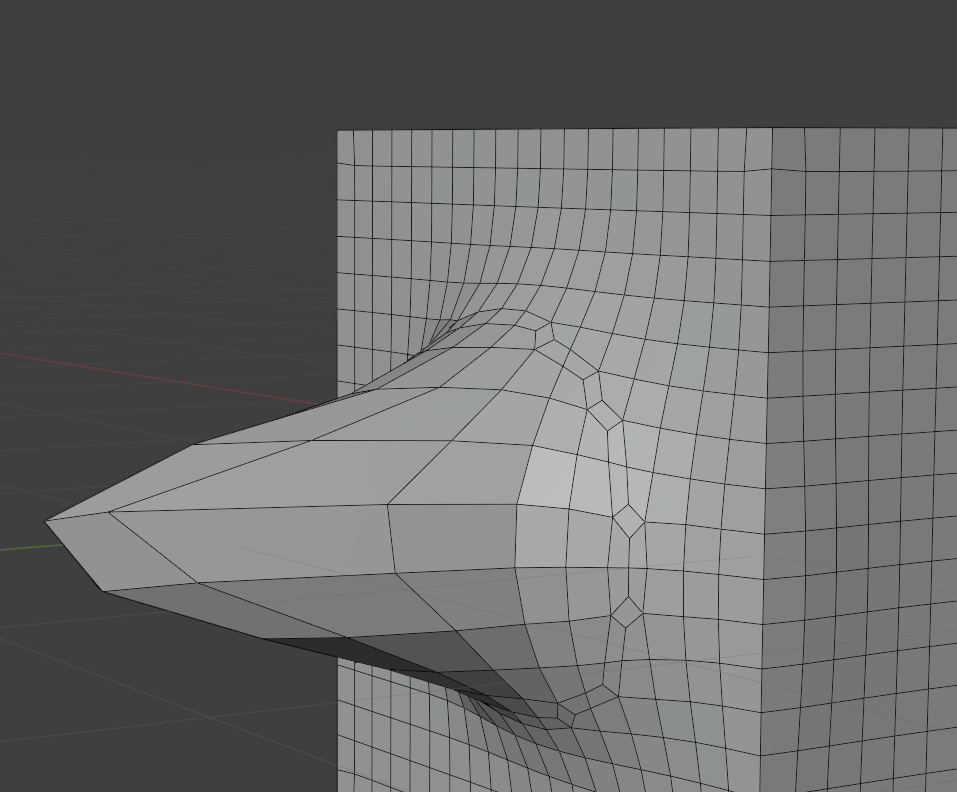
동그란 구(Sphere) 하나 띄워놓고 찰흙을 더덕더덕 붙여가며 괴물의 큰 덩어리를 빚어낸다면? 현재 모델을 완전히 불도저로 밀어버린 뒤, 일정한 크기의 3D 격자(Voxel)로 버텍스를 완전히 새로 생성해서 엮어버리는 파괴적인 방식이 필요합니다.
- 사용법 (필수 단축키):
R(해상도 미리보기): 화면에 나타나는 모기장 같은 격자를 보며 밀도를 조절합니다. 격자가 촘촘할수록 버텍스가 많아집니다.Ctrl + R(리메쉬 실행): 설정한 해상도로 찢어졌던 면에 새로운 버텍스들이 촘촘하게 채워지며 새로고침 됩니다!
- 장점: 찰흙을 엿가락처럼 늘려서 면이 다 찢어졌더라도,
Ctrl + R한 번만 눌러주면 그 자리에 점들이 꽉꽉 채워집니다. 형태 변형에 한계가 사라집니다.
2. 스컬핑 필수 단축키 (손구락 생존 총정리)
버텍스를 제어하는 원리를 알았다면, 이제 마우스 클릭을 멈추고 손가락을 움직일 차례입니다. 뷰포트 안에서는 무조건 이 단축키들이 손에 익어야 합니다.
😘기본 브러시 제어 단축키
Alt + Q⭐: 마우스 커서가 위치한 다른 오브젝트로 즉시 전환. (머리를 깎다가 몸통을 깎고 싶을 때, 굳이 오브젝트 모드로 나갈 필요가 없는 최고의 실무 단축키입니다.)F: 브러시 크기 조절 (누르고 마우스를 움직인 뒤 클릭하여 고정합니다.)Shift + F: 브러시 강도(Strength) 조절Ctrl + 드래그: 브러시 효과 반전 (찰흙을 쌓는 브러시 상태일 때, 누르고 문지르면 파내기로 전환됩니다.)Shift + 드래그: 스무스(Smooth) 적용 (어떤 브러시를 쓰고 있든 누르는 순간 표면의 튀는 버텍스들을 매끄럽게 다듬어줍니다.)
3. 블렌더 스컬핑 브러시 7대장 단축키 세팅
스컬핑 모드 왼쪽의 수많은 브러시들을 숫자 키보드 단축키에 등록해 놓고 피아노 치듯 사용해야 작업 속도가 비약적으로 상승합니다.
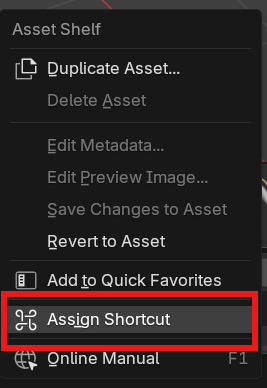
1. 단축키 할당 방법 (Assign Shortcut)
원하는 브러시 아이콘 위에 마우스 우클릭 ➡ [Assign Shortcut] 클릭 ➡ 키보드의 숫자키를 꾹 누르면 등록됩니다.
2. 실무 추천 7대 브러시 세팅
- Draw: 기본 붓입니다. 가장 표준적으로 찰흙을 쌓아 올립니다.
- Clay Strips: 거칠게 찰흙 띠를 턱턱 얹습니다. 캐릭터의 큰 근육 덩어리나 해골의 뼈대를 초반에 빠르게 잡을 때 최고입니다.
- Draw Sharp: 옷의 주름, 갈라진 바위틈, 입술선 등 예리하고 깊은 디테일을 팔 때 필수입니다.
- Grab: 찰흙을 꼬집어서 주욱 늘립니다. 턱선을 깎거나 귀를 늘리는 등 전체적인 실루엣(비율)을 수정할 때 엄청나게 많이 씁니다.
- Flatten: 울퉁불퉁한 표면을 망치로 때리듯 평평하게 다듬어 갑옷 같은 하드 서페이스 느낌을 냅니다.
- Pinch: 버텍스들을 중앙으로 꼬집어 모아줍니다.
Draw Sharp로 선을 판 뒤에 이 브러시로 꼬집어주면 엣지가 칼처럼 날카로워집니다. - Inflate: 풍선처럼 빵빵하게 부풀립니다. 통통한 볼살의 볼륨을 채워 넣을 때 유용합니다.
마치며: 버텍스라 생각하면 스컬핑이 쉬워집니다!
오늘 정리해 드린 필수 단축키와 ‘버텍스 제어’의 원리를 깨닫는 것은 단순히 손가락을 편하게 하는 것이 아닙니다.
컴퓨터가 왜 뻗는지, 찰흙이 왜 찢어지는지 원리를 완벽하게 통제함으로써, 기술적인 스트레스에서 벗어나 오직 ‘어떻게 하면 더 멋진 형태를 빚을까’ 하는 조소의 본질에만 집중하기 위함입니다. 오늘 바로 뷰포트에 동그란 구를 하나 띄워놓고 숫자키를 눌러가며 멋진 찰흙 조각을 시작해 보세요!
함께 보면 좋은 블렌더 기초 가이드
블렌더 스컬핑 모드에 진입하기 전, 3D 모델링의 가장 뼈대가 되는 에딧 모드(Edit Mode)의 개념과 점, 선, 면의 기초 제어법이 헷갈리신다면 아래의 가이드를 먼저 확인해 보시길 강력히 추천합니다.