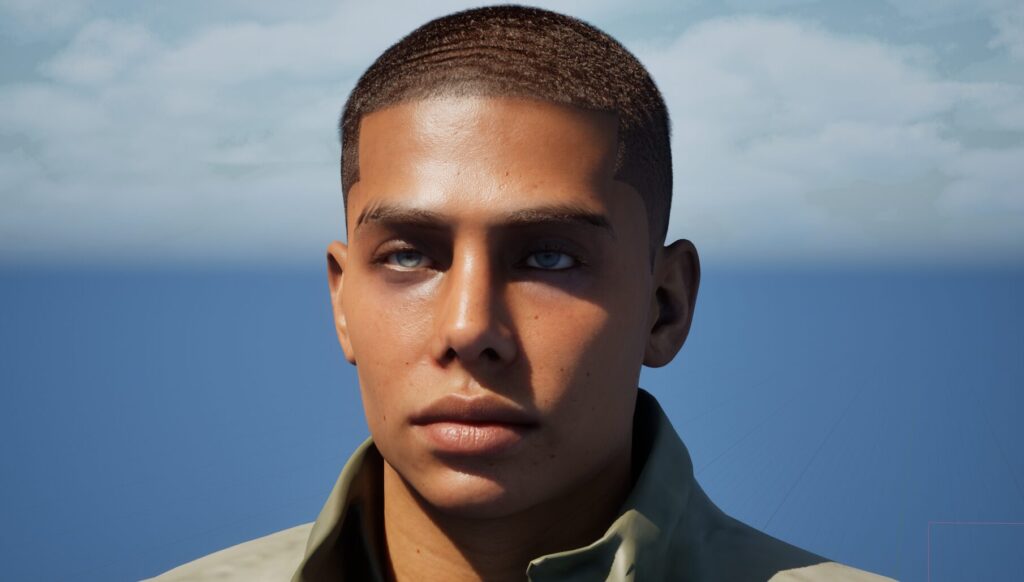
서론: “교수님, 맥스에선 구렸는데(?) 섭페 오니까 예뻐요!”
“맥스(3ds Max)의 뷰포트에서는 투박해 보이던 모델링이 서브스턴스 페인터로 넘어가는 순간 몰라보게 근사해집니다. 전문적인 텍스처 작업 없이도 현실적인 PBR(Physically Based Rendering) 셰이더와 라이팅이 실시간으로 적용되기 때문이죠.
하지만 섭페 화면만 믿고 작업하다가는 언리얼 엔진이나 유니티 같은 실무 엔진에서 ‘색감 왜곡’이라는 큰 벽에 부딪히게 됩니다. 이 차이를 만드는 결정적인 원인은 바로 HDRI(환경맵)를 활용한 라이팅 시스템에 있습니다.
본 포스팅에서는 입문자가 가장 많이 혼란스러워하는 비주얼의 비밀(HDRI와 GI)을 정리하고, 나아가 작업 효율을 결정짓는 텍스처 해상도의 올바른 이해에 대해 심도 있게 다뤄보겠습니다.”
1. 섭페의 조명 원리: HDRI와 GI (Global Illumination)
섭페 화면 우측 도구 모음의 모니터 아이콘([Display Settings])을 눌러보세요. 가장 위에 있는 Environment Map이 바로 섭페의 조명입니다.
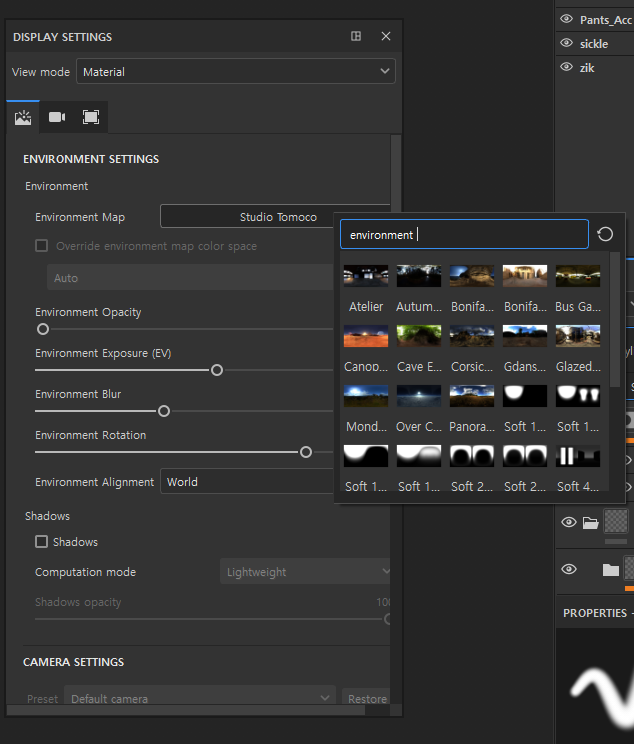
“그냥 배경 이미지 아닌가요?” 천만의 말씀입니다. 3D 그래픽에서 HDRI는 단순한 그림이 아니라, 이미지의 픽셀 하나하나가 빛의 정보(Light Data)를 가지고 있는 광원입니다.
HDRI 텍스쳐를 무료(Free)로 받을 수 있는 폴리 헤븐을 소개 합니다. 이 링크로 [바로가기]
🤔 “빨간 방에선 흰색도 빨갛게 보인다” (GI 개념)
PBR(물리 기반 렌더링) 시스템에는 GI(Global Illumination)라는 개념이 있습니다. 빛이 물체에 닿으면 튕겨 나와 주변을 물들인다는 뜻입니다.
쉬운 예로, 온통 붉은 벽지로 도배된 방에 ‘흰색 공’을 뒀다고 상상해 보세요. 우리 눈에는 그 공이 무슨 색으로 보일까요? 당연히 불그스름한 색으로 보입니다.
초보자들이 겪는 ‘색감 왜곡’의 함정이 바로 여기에 있습니다.
- 섭페의 기본 맵 중에는 붉은 노을이 지는
Panorama나, 초록색 숲속인Forest맵이 있습니다. - 만약 노을(붉은빛) 아래에서 은(Silver) 재질을 칠하면, 빛 반사 때문에 구리(Copper) 색처럼 보입니다.
- 사용자는 “어? 왜 이렇게 누렇지?” 하고 파란색을 더 칠해버립니다. (보정 심리)
- 이걸 나중에 흰색 조명(게임 엔진)으로 가져가면? 모델링이 퍼렇게 질려있는 대참사가 일어납니다.
😂해결책: 표준 조명 “Tomoco Studio”
그래서 실무자들은 작업할 때 절대 감성적인 조명(노을, 숲 등)을 쓰지 않습니다. 사진관의 하얀 조명처럼 가장 중립적인 빛을 사용합니다.
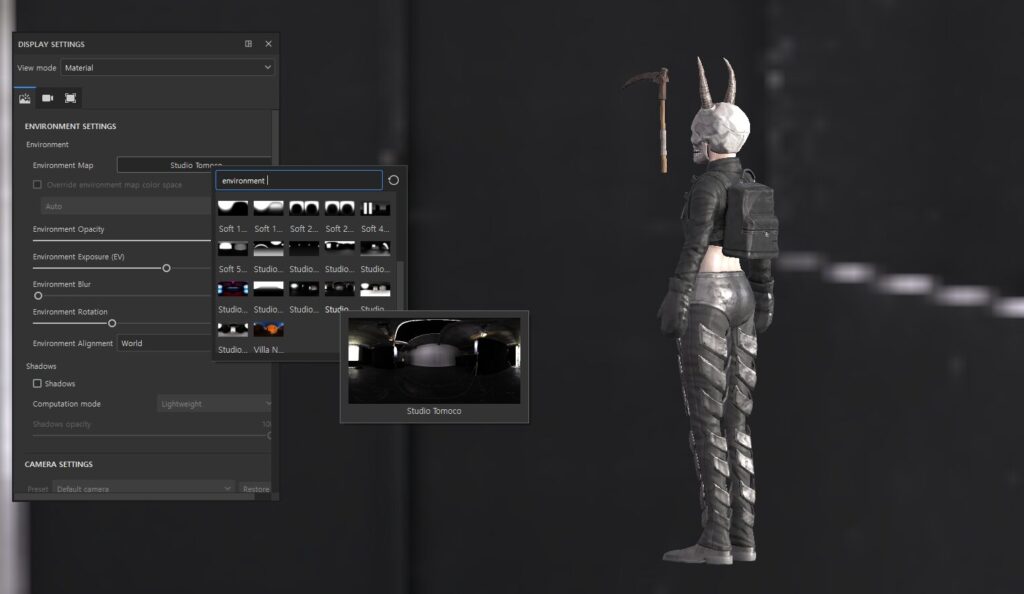
- Display Settings에서 Environment Map을 클릭합니다.
Tomoco Studio를 검색해서 변경합니다.- 결과: 누런 끼나 파란 끼 없이, 재질 본연의 색(Base Color)을 정확하게 판단할 수 있습니다.
(교수님의 조언)
Tomoco는 업계 국룰입니다. 작업 시작 전에 무조건 이것부터 바꾸는 습관을 들이세요.
2. 작업 집중력을 높이는 디스플레이 세팅
섭페 화면 조명을 바꿨다면, 이제 작업하기 편한 환경을 만들 차례입니다.
📍 배경은 지우고, 그림자는 켜라
Tomoco 맵은 좋지만, 배경에 스튜디오 사진이 떡하니 있으면 시선이 분산됩니다.
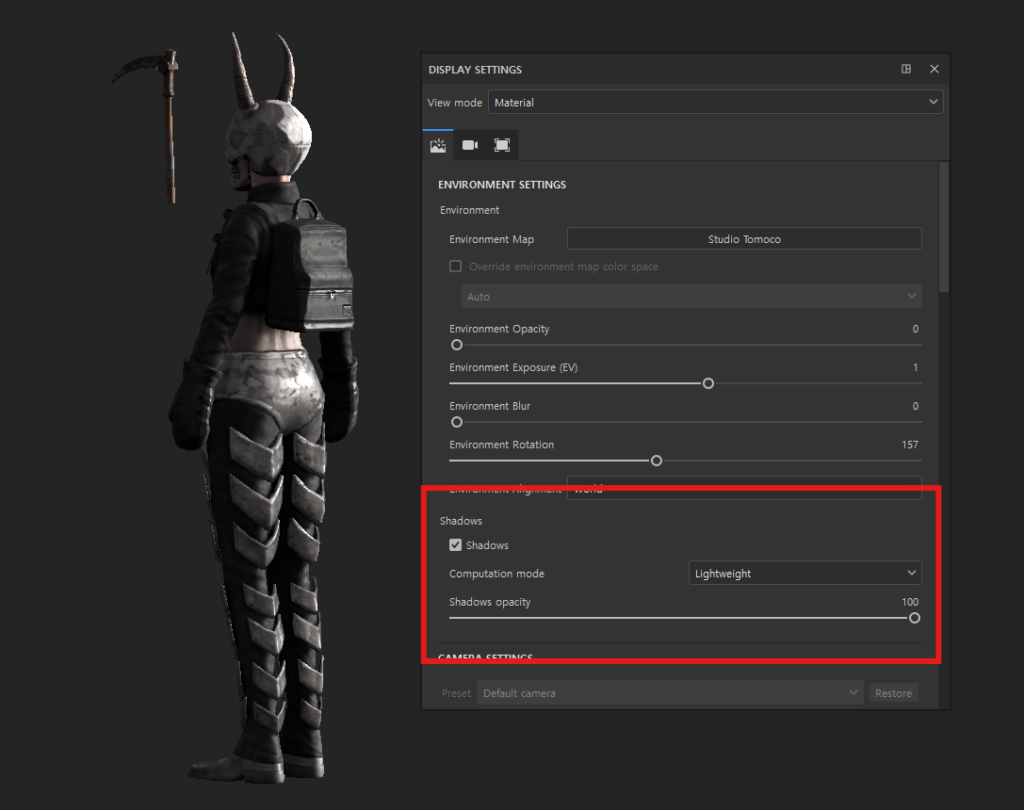
- Environment Opacity (배경 투명도): 과감하게 0으로 낮추세요. 배경 이미지는 사라지고 회색 바탕이 되지만, 조명 효과는 그대로 유지됩니다.
- Shadows (그림자): 섭페 화면은 기본적으로 성능을 위해 그림자를 꺼둡니다. 하지만 그림자가 없으면 물체가 공중에 붕 떠 보여서 무게감을 느낄 수 없습니다.
어느 정도 작업이 되었다면그림자를 키고 모델링을 확인해보세요!
3. 해상도의 진실: “작업 해상도 vs 베이크 해상도”
“교수님, 섭페 화면 해상도를 4K로 올렸는데 왜 여전히 흐릿하죠?” 이 질문에 답하려면 섭페의 해상도가 두 가지로 나뉜다는 걸 알아야 합니다.
① 베이크 해상도 (Baked Maps) : “기초 공사 (고정)”
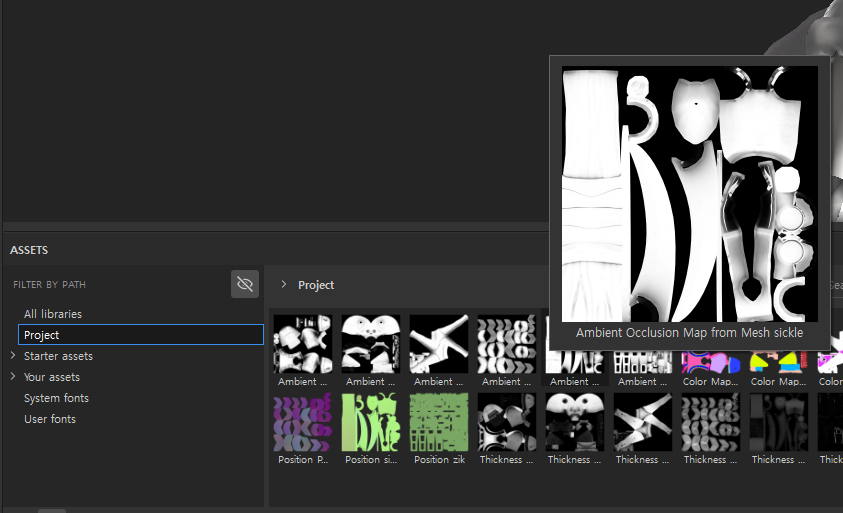
처음에 모델링을 가져와서 Bake Mesh Maps를 돌릴 때 설정하는 해상도입니다. (AO, Curvature, Normal 등)
- 특징: 이건 한 번 구우면 이미지로 고정(Fix)됩니다.
- 주의: 만약 베이크를 1024(1K)로 작게 구웠다면? 나중에 작업 해상도를 아무리 4096(4K)으로 올려도, 기초 맵들이 흐릿하기 때문에 퀄리티가 안 나옵니다.
- 실무 팁: 그래서 베이크는 처음부터 4K(4096)이상으로 넉넉하게 구워두는 게 국룰입니다.
② 섭페 화면 해상도 (Document Resolution) : “돋보기 (가변)”
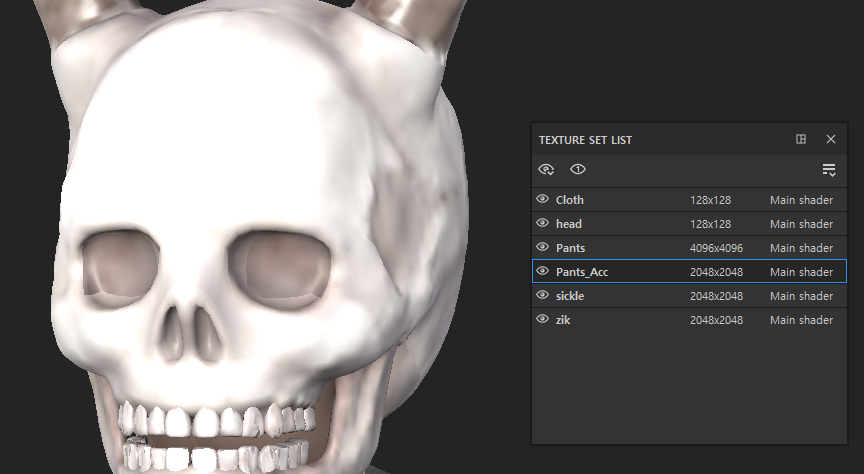
우리가 [Texture Set Settings]에서 수시로 바꾸는 Size가 바로 이겁니다. 이건 텍스처 자체가 변하는 게 아니라, 섭페가 “지금 화면에 뿌려줄 미리 보기 화질”을 결정하는 것입니다. ( 섭페 화면(뷰포트)에서만 줄이기때문에 다시 올리면 다시 좋아집니다.)
- 낮추면 1K 이하: 픽셀이 깍두기처럼 보이지만, 컴퓨터 계산이 줄어들어 속도가 빨라집니다.
- 높이면 2K 이상: 텍스처가 선명하고 매끄러워지지만, 계산량이 폭증해 컴퓨터가 느려집니다.
즉, 이 해상도는 언제든지 왔다 갔다 할 수 있는 ‘가변적인 옵션’입니다.
4. 실무자들의 스마트한 작업 루틴 (Master Source)
그럼 현업에서는 어떻게 작업할까요? 품질을 위해 무조건 8K로 놓고 작업하고 8K로 게임에 넣고 그러지 않습니다.
좋은 품질로 만들고 가볍게 넣는게 게임 텍스쳐의 국롤이죠. 작업시엔 “크게 만들고(Source), 작게 쓴다(Optimize)”는 원칙만 기억하세요.
1단계: 베이크는 무조건 ‘고화질’로
기초 데이터인 베이크(Bake)는 2K 이상으로 굽습니다. 뼈대가 튼튼해야 하니까요. (프로젝트의 퀄리티에 따라 다르지만 인게임텍스쳐보다 높게>)
2단계: 작업은 ‘상황에 맞게’ 왔다 갔다
작업할 때 [Texture Set Settings]의 해상도는 유동적으로 조절합니다.
- 평소 (Painting): 4096 (4K) 이하로 설정합니다. 화면이 살짝 픽셀화되어 보여도, 붓질 반응 속도가 빠르고 쾌적합니다.
- 디테일 확인 (Checking): 아주 미세한 흠집이나 노이즈를 확인할 때만 잠깐 4096 (4K) 이상으로 올립니다. ( 컴퓨터 상황에 맞게 렉 안걸리면 OK )
3단계: 수출(Export)과 최적화 (Resizing)
여기가 핵심입니다. 게임에 4K~8K 텍스처를 그대로 넣으면 용량이 너무 커서 최적화에 실패합니다.
- 마스터 소스 (Master): 섭페에서 내보낼 때는 일단 인게임보다 높게 뽑아둡니다. (아카이빙용)
- 게임용 최적화 (In-Game):
- 방법 A: 포토샵에서 4K 이미지를 불러와 2K나 1K로 리사이징(Image Size)해서 저장합니다.
- 방법 B: 언리얼/유니티 엔진 내부 설정(LOD/Mipmap)에서 해상도 제한을 겁니다. (빌드 용량 자체가 무거워지기에 권장X)
Why? 1K로 작업해서 1K로 뽑는 것보다, 고밀도로 작업해서 줄이는 것이 훨씬 디테일하고 선명합니다. 그래서 실무에서는 항상 오버스펙(Over-spec)으로 작업하고 다운사이징하는 방식을 씁니다.
마치며: 디지털 그래픽의 ‘기본 골자’를 이해하세요
서브스턴스 페인터의 가장 강력한 무기는 언제든 수정 가능한 비파괴(Non-Destructive) 구조입니다. 1K로 작업하다가 4K로 올려도 원본이 깨지지 않고 되살아나는 마법은, 섭페가 모든 공정을 기억하고 있기 때문이죠.
물론 오늘 다룬 내용 외에도, 사람 피부를 리얼하게 표현하는 SSS(Subsurface Scattering)나, 머리카락/털(Hair/Fur)을 위한 투명도 쉐이더 설정 등 퀄리티를 위해 만져야 할 옵션들은 아직 많이 남아있습니다.
하지만 조급해하지 마세요. 오늘 확실히 배운 ‘해상도(Resolution)’와 ‘환경맵(GI 조명)’의 원리는, 섭페뿐만 아니라 언리얼, 마모셋, 렌더링 툴 등 모든 3D 그래픽 분야를 관통하는 가장 핵심적인 기본 골자입니다.
이 기초 체력만 탄탄히 다져둬도, 앞으로 배울 어떤 고급 기술도 훨씬 쉽게 소화할 수 있을 겁니다. 자, 이제 토모코(Tomoco) 맵 켜고 제대로 시작해 볼까요?