1. 언리얼 FBX 임포트 창이 어렵게 느껴지는 이유
블렌더(Blender)나 3ds Max, Maya 같은 3D 모델링 툴에서 정성스럽게 만든 에셋을 엔진으로 가져오려 할 때, 우리는 언리얼 FBX 임포트라는 관문을 거쳐야 합니다. 파일을 드래그해서 놓는 순간 복잡한 영어 단어들이 쏟아지는 설정 창이 나타나는데, 여기서 많은 초보자분이 당황하게 됩니다.
” 스켈레톤은 무엇이고, 나나이트는 또 무슨 기능이지? “
대부분의 입문자는 뜻도 제대로 모른 채 습관적으로 ‘모두 임포트(Import All)’ 버튼을 누르곤 합니다. 하지만 이렇게 기본값으로만 언리얼 FBX 임포트를 진행하면, 나중에 캐릭터가 움직이지 않거나, 크기가 개미처럼 작아지거나, 문이 열리지 않는 등 문제가 발생합니다.
모든 기능을 자세히 알아볼 순 없으니 오늘은 이 옵션들 중 중요한 몇 가지 기능들이 무슨 의미인지 정확히 이해하고, 상황에 맞춰 올바르게 설정하는 방법을 상세하게 알아보겠습니다.
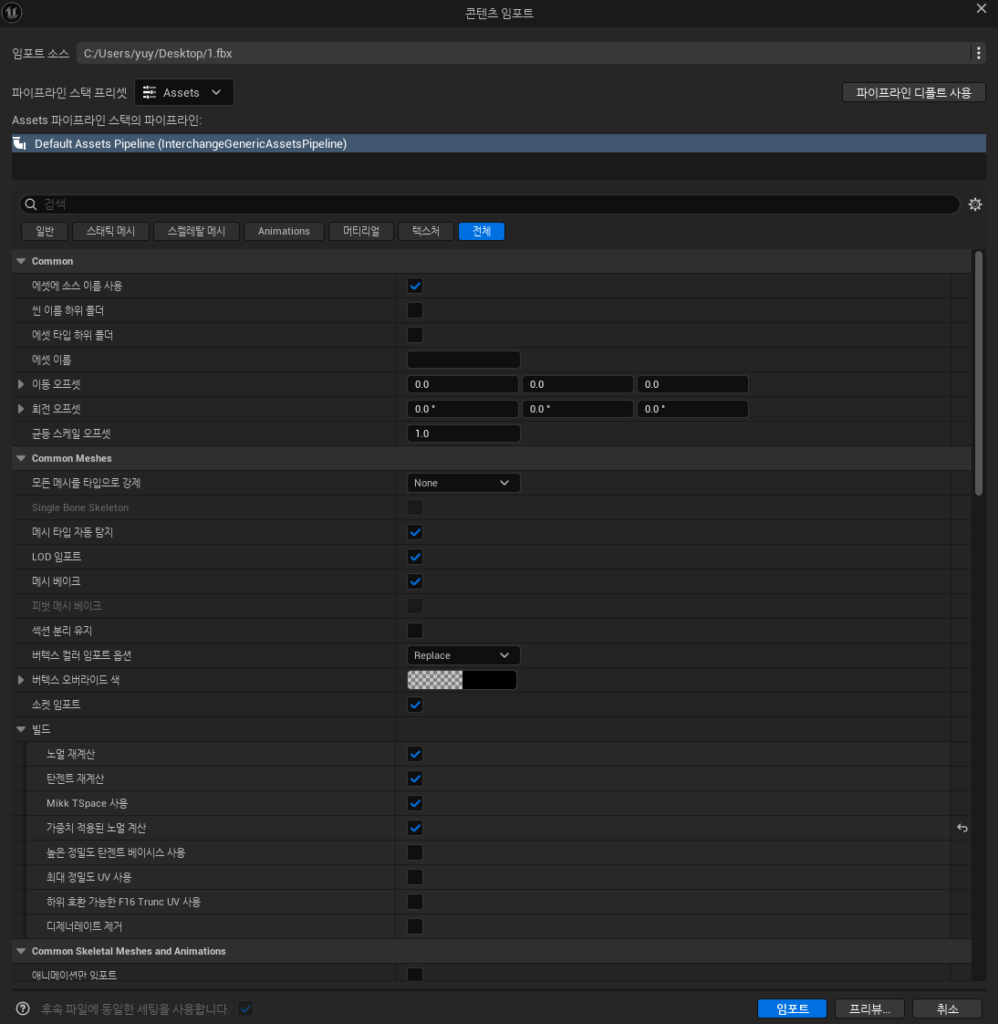
파일을 드래그해서 ‘콘텐츠 드로어’에 가져놓으면 바로 콘텐츠 임포트 창이 뜨게 됩니다. 이때 전체를 클릭하면 모든 임포트 설정들을 확인할 수 있습니다.
2. 가장 먼저 구분해야 할 개념: 스태틱 메시 vs 스켈레탈 메시
파일을 가져올 때 언리얼 엔진은 가장 먼저 “이 파일의 종류가 무엇입니까?”라고 사용자에게 묻습니다. 언리얼 FBX 임포트 과정에서 가장 중요한 것이 바로 이 두 가지 타입을 구분하는 것입니다.
스태틱 메시 (Static Mesh)
단어 그대로 ‘Static(정지된)’ 상태의 물체입니다. 게임 속에서 스스로 걸어 다니거나 팔다리를 굽히는 애니메이션이 없는 딱딱한 고체 덩어리를 의미합니다.
- 대표적인 예시: 의자, 책상, 벽, 바닥, 돌, 건물, 움직이지 않는 무기(총, 칼) 등.
- 구조적 특징: 내부에는 움직임을 위한 뼈(Bone)가 없습니다. 오직 겉모습을 담당하는 메시(Mesh) 데이터만 존재합니다.
스켈레탈 메시 (Skeletal Mesh)
내부에 ‘Skeleton(해골/뼈대)’ 구조가 들어있는 물체입니다. 관절을 꺾거나 피부가 늘어나는 애니메이션을 수행해야 하기 때문입니다.
- 대표적인 예시: 주인공 캐릭터, 몬스터, NPC, 팔이 움직이는 로봇, 펄럭이는 깃발 등.
- 구조적 특징: 내부에 심어진 뼈(Bone)의 움직임을 따라 겉면의 가죽(Mesh)이 함께 변형됩니다.
핵심 요약: 여러분이 가져오려는 파일이 캐릭터라면 스켈레탈 메시, 단순한 사물이라면 스태틱 메시로 인식해야 합니다.
보통은 데이터에 뼈대가 있으면 스켈레탈 메시로 자동 인식하게 됩니다.
3. 언리얼 FBX 임포트 창 핵심 용어 상세 해설
이제 설정 창(인터체인지 파이프라인)에 등장하는 주요 용어들을 하나씩 뜯어보겠습니다. 이 단어들의 의미만 알아도 언리얼 FBX 임포트 설정이 훨씬 쉬워집니다.
1) 일반 (Common) – 크기와 회전 설정
- 트랜스폼 (Transform): 물체가 가진 이동 오프셋(Location), 회전 오프셋(Rotation), 균등 스케일 오프셋(Scale) 정보를 통틀어 부르는 용어입니다.
- 균등 스케일 (Uniform Scale): 모델링의 크기를 조절하는 옵션입니다. 3D 툴(블렌더 등)은 기본 미터(m) 단위를 쓰고 언리얼은 센티미터(cm) 단위를 쓰기 때문에, 가져왔을 때 크기가 1/100로 작아지는 경우가 많습니다. 이때 수치를 10이나 100으로 설정하여 정상 크기로 맞춰줍니다.
- 회전 오프셋 (Rotation Offset): 모델링의 각도를 강제로 수정하는 옵션입니다. 다른 툴에서 가져온 모델링이 바닥에 얼굴을 박고 누워있다면, X축에 90을 입력하여 똑바로 일으켜 세워서 가져올 수 있습니다.
2) 메시 (Meshes) – 디테일과 성능
- 나나이트 (Nanite): 언리얼 엔진 5의 핵심 기술입니다. 수백만 개의 폴리곤으로 이루어진 고해상도 모델링을 렉 없이 실시간으로 렌더링해 주는 가상화 지오메트리 기술입니다. 특별한 이유가 없다면 켜두는 것이 좋습니다. (로우폴리곤 데이터가 확실한 경우나 투명한 재질이 들어가야 되는 경우는 끄면 됩니다.)
- 콜리전 (Collision): 물리적인 충돌체입니다. 이 정보가 없으면 게임 캐릭터가 벽을 통과하거나 바닥 아래로 떨어지게 됩니다. 유령이 되지 않도록 물체 겉면에 투명한 막을 씌워주는 필수 기능입니다.
3) 머트리얼 (Materials) – 재질 표현
- 머트리얼 (Material): 모델링 표면의 색상, 거칠기, 금속 재질 느낌 등을 표현하는 ‘피부’입니다. DCC툴에서 셰이더를 담고 있는 그 머트리얼 똑같습니다.
보통 언리얼에선 재가공한 머트리얼을 사용합니다.
4. 실전 가이드: 언리얼 FBX 임포트 필수 3단계
용어를 충분히 이해했으니 이제 실전으로 들어가겠습니다. 복잡하게 고민할 것 없이 아래 3단계 절차만 확인하시면 됩니다.
Step 1. 원본 파일 초기화 (필수 선행 과정)
아무리 언리얼 엔진 내부에서 언리얼 FBX 임포트 설정을 잘 만져도, 원본 파일 자체가 꼬여있으면 해결되지 않습니다.
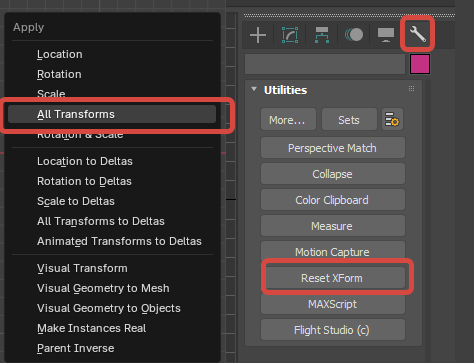
- 블렌더 (Blender): 단축키
Ctrl + A를 누르고 Apply All Transforms를 실행하여 회전값과 크기값을 초기화하세요.
초기화하면 위치값은 오브잭트가 어디에있던 0,0,0 에 위치하게 됩니다. 오리진의 위치를 잘 체크해주세요
블렌더 오리진 관련 글 (위치 수정하는 법)
블렌더 중심점 오리진 조작법 (링크) - 3ds Max: 유틸리티 탭에서 Reset XForm을 적용하고 스택을 합쳐야(Collapse) 합니다.
3D맥스에서는 Reset XForm을 적용해도 피벗 위치는 그대로 있습니다. 이 경우에도 피벗의 위치를 잘 체크해야 합니다.
3D 맥스 피벗 관련 글 (위치 수정하는 법)
3d max 피벗 Pivot 정리 오브젝트 중심축 (링크)
Step 2. 임포트 창 설정 (엔진 내부)
파일을 드래그하면 뜨는 창에서 다음 3가지만 체크하세요.
- 회전 교정: 미리보기 화면에서 물체가 엎어져 있다면 회전 오프셋의 X축에 90 또는 -90을 입력합니다.
- 크기 교정: 물체가 너무 작게 보인다면 균등 스케일에 10 또는 100을 입력합니다.
- 재질 설정: 머티리얼 임포트 항목을 [생성 안 함 (Do Not Create)]으로 변경합니다. 외부 재질은 엔진에서 깨지거나 폴더를 지저분하게 만들기 때문에, 끄고 가져와서 엔진 내부에서 직접 입히는 것이 가장 깔끔한 실무 방식입니다. 그냥 가져왔다면, 지워버리면 됩니다.
5. 상황별 체크리스트: 의자 vs 캐릭터 가져올 때
언리얼 FBX 임포트를 진행할 때, 내가 가져오는 파일이 무엇이냐에 따라 체크해야 할 옵션이 완전히 달라집니다.
상황 A: 의자, 건물, 소품을 가져올 때 (Static Mesh)
가장 일반적인 경우입니다.
- 스켈레탈 메시: 체크를 해제합니다. (뼈가 없기 때문입니다.)
- 메시 병합 (Combine Meshes): 의자처럼 다리와 등받이가 하나로 합쳐져야 한다면 켜고(On), 벽과 바닥처럼 따로따로 배치해야 한다면 끕니다(Off).
왠만한 경우 오브젝트를 합쳐놔야 데이터가 가벼워지기에 권장합니다. - 나나이트 (Nanite): 켭니다(On). 단, 유리창처럼 투명한 재질을 써야 한다면 끄는 것이 좋습니다.
- 콜리전 생성: 켭니다(On).
상황 B: 주인공, 몬스터를 가져올 때 (Skeletal Mesh)
움직이는 대상을 가져올 때입니다.
- 스켈레탈 메시: 반드시 체크합니다.
- 스켈레톤 (Skeleton): 완전히 새로운 캐릭터라면 [없음 (None)]으로 설정하여 새 뼈대를 생성합니다. 만약 기존 캐릭터가 입을 옷이나 장비라면, 목록에서 기존 캐릭터의 스켈레톤을 선택해서 연결해야 합니다.
이해가 안가도 괜찮습니다. 이건 언리얼의 뼈대 용어이기때문에 검색해서 따로 살펴보는 편이 좋습니다.
6. 자주 묻는 질문 (FAQ): 그림자가 이상하다면?
언리얼 FBX 임포트 후 모델링 표면에 검은 얼룩이 생기거나 깨진 유리조각처럼 각져 보이는 경우가 있습니다. 이는 모델링의 표면 부드러움 정보(Normal/Smoothing Group)가 누락되었기 때문입니다.
- 해결 방법1: 임포트 옵션 창의 메시 (Meshes) 탭에서 [노멀 재계산 (Compute Normals)] 항목을 찾아 체크해 주세요. 언리얼 엔진이 표면을 강제로 부드럽게 다시 계산하여 깨진 그림자 문제를 해결해 줍니다.
- 해결 방법2: Export할때 Smoothing Group 데이터를 안내보냈을 확률이 큽니다. 익스포트 설정으로 돌아가서 스무딩그룹을 체크해주세요.
보통 FBX 익스포트 설정에 반드시 있습니다.
7. 마무리
언리얼 FBX 임포트 창의 복잡한 단어들이 조금은 친숙하게 느껴지시나요? 모든 옵션을 외울 필요는 없습니다. 크기와 회전 맞추기, 재질 생성 끄기, 그리고 캐릭터인지 사물인지 구분하기. 이 세 가지 핵심만 기억하면 됩니다.
더 자세한 옵션 정보는 언리얼 엔진 공식 문서의 FBX 임포트 옵션 레퍼런스에서 확인하실 수 있습니다.