블렌더(Blender) 모델링 속도는 단축키를 얼마나 잘 쓰느냐에 달려있습니다. 오늘은 뷰포트 조작부터 모델링, 스컬프팅, 그리고 ‘퀵 페이보릿(Quick Favorites)’ 활용법까지 필수 단축키를 총정리해 드립니다.
이 글을 즐겨찾기 해두고 필요할 때마다 Ctrl+F로 찾아보세요. (블렌더 단축키 모음)
1. 나만의 블렌더 단축키 모음, 퀵 페이보릿 (Quick Favorites)
단축키를 외우기 힘들거나, 자주 쓰는 기능인데 단축키가 없어 불편하셨나요?
블렌더에는 Q 키 하나로 해결하는 즐겨찾기 메뉴가 있습니다.
설정 방법 (아주 간단!)
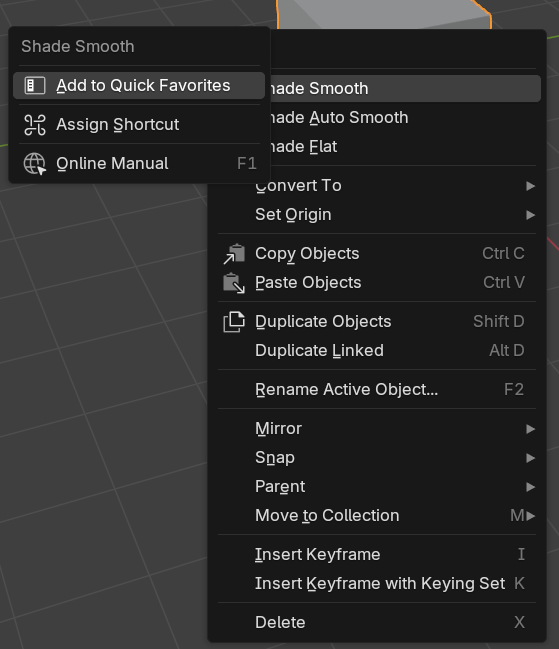
- 자주 쓰는 메뉴나 기능 위에 마우스를 올립니다. (예:
Shade Smooth등) - 마우스 오른쪽 버튼을 클릭합니다.
- Add to Quick Favorites를 선택합니다.
사용 방법
- 단축키
Q를 누르세요. 마우스 커서가 있는 곳에 지정한 Quick Favorites 메뉴들이 나옵니다. - 방금 등록한 메뉴가 리스트로 뜹니다. 클릭하면 끝!
- (메뉴를 찾아 멀리까지 마우스를 움직일 필요가 없어 속도가 엄청나게 빨라집니다.)
2. 뷰포트 조작 (Viewport Navigation)
화면을 자유자재로 다루는 것이 모델링의 시작입니다.
① 마우스 & 기본 조작
| 기능 | 단축키 | 설명 |
| 화면 회전 | 휠 클릭 | 화면을 돌려봅니다 (Orbit) |
| 화면 이동 | Shift + 휠 클릭 | 화면을 상하좌우로 밉니다 (Pan) |
| 확대/축소 | 휠 스크롤 | 줌 인/아웃 |
| 부드러운 줌 | Ctrl + 휠 클릭 위아래 | 끊김 없이 부드럽게 확대/축소 |
| 전체 화면 | Ctrl + Space | 마우스가 있는 창을 전체 화면으로 |
| 뷰 정렬 메뉴 | ~ (물결키) | Top, Front, Right 뷰 파이 메뉴 호출 |
② 넘패드(Numpad) 뷰 단축키
정확한 작업을 할 때 필수입니다. (키보드 오른쪽 숫자패드)
| 뷰(View) | 단축키 | 반대편 뷰 (Ctrl) |
| 정면 (Front) | 1 | Ctrl + 1 (뒷면) |
| 측면 (Right) | 3 | Ctrl + 3 (왼쪽) |
| 윗면 (Top) | 7 | Ctrl + 7 (아랫면) |
| 원근감 전환 | 5 | 투시(Perspective) ↔ 평면(Orthographic) |
| 반대 뷰 전환 | 9 | 현재 보는 방향의 정반대로 뒤집기 |
| 카메라 시점 | 0 | 렌더링 카메라 뷰 |
| 포커싱 | . (넘패드에 있는 온점) | 포커스 맞춤(로테이션 축 어긋날 때 추천) |
3. 오브젝트 모드 (Object Mode)
물체를 생성하고 배치하는 단계입니다.
| 기능 | 단축키 | 활용 팁 |
| 오브젝트 추가 | Shift + A | 큐브, 원형, 라이트, 카메라 등 생성 |
| 이동 (Move) | G | X, Y, Z 눌러 축 고정 / Shift + Z 누르면 Z축 제외하고 이동 |
| 회전 (Rotate) | R | R 두 번 누르면 트랙볼 회전 모드 |
| 크기 (Scale) | S | S → X 누르면 X축으로만 길어짐 |
| 부모 지정 | Ctrl + P | 나중에 선택한(활성) 오브젝트가 부모가 됨 |
| 부모 해제 | Alt + P | 종속 관계 끊기 (Clear Parent) |
| 합치기 (Join) | Ctrl + J | 여러 물체를 하나의 덩어리로 합체 |
| 일반 복사 (Copy) | Shift + D | 현재 오브젝트를 그대로 복사 |
| 클론 복사 (Instance) | Alt + D | 현재 오브젝트와 연동된 객체로 사 |
4. 에디트 모드 (Edit Mode) – 모델링 핵심
Tab 키를 눌러 에디트 모드로 들어갔을 때 사용하는 기능입니다.
① 공통 기능
| 기능 | 단축키 | 설명 |
| 모드 전환 | Tab | 오브젝트 ↔ 에디트 모드 |
| 전체 선택 | A | All Select |
| 선택 취소 | Alt + A | 선택 해제 |
| 복제하기 | Shift + D | 선택한 점/선/면 복사 |
| 분리하기 | P | 선택한 부분만 따로 떼어내기 (Separate) |
| 고립 모드 | / (슬래시) | 선택한 것만 남기고 나머지는 숨기기 |
| 합치기 (Merge) | M | 점들을 하나로 합침 (At Center, By Distance 등) |
| 나이프 | K | 내 마음대로 면 자르기 |
| 링크 (Link) | Ctrl + L | 연결된 요소 전체 전택 (엘리먼트 기준) |
② 점(Vertex), 선(Edge), 면(Face) 특화
각 모드별 전용 메뉴(Ctrl + V, E, F) 단축키 모음
| 구분 | 단축키 | 핵심 기능 |
| 버텍스(점) | Ctrl + V | J: 떨어진 두 점 사이를 엣지로 연결F: 점 3개 이상 잡고 면 채우기 |
| 엣지(선) | Ctrl + E | Ctrl + R: 루프 컷 (도넛 모양 자르기)Ctrl + B: 베벨 (모서리 둥글게)Shift + E: 크리즈 (날카롭게)Alt + 클릭: 루프 선택 (한 바퀴 뺑 돌며 선택) |
| 페이스(면) | Ctrl + F | E: 돌출 (Extrude) – 모델링의 90%I: 인셋 (면 안쪽에 작은 면 생성)Y: 면 찢어서 분리하기 (Split) |
5. 스컬프팅 모드 (Sculpting)
지브러시처럼 조각하듯 모델링할 때 사용하는 필수 단축키입니다.
| 기능 | 단축키 | 설명 |
| 브러시 크기 | F | 누르고 마우스 드래그로 조절 |
| 브러시 강도 | Shift + F | 세기(Strength) 조절 |
| 리메쉬 (Remesh) | Ctrl + R | 면을 균일하게 재구성 (해상도 초기화) |
| 리메쉬 크기 | R | 리메쉬할 격자(Grid) 크기 설정 |
| 다른 오브젝트 선택 | Alt + Q | 스컬핑 모드에서 다른 객체 활성화 |
| 마스크 (Mask) | M | 칠한 부분을 보호 (움직이지 않음) |
| 마스크 반전 | Ctrl + I | 칠한 곳과 안 칠한 곳 뒤집기 |
| 마스크 해제 | Alt + M | 모든 마스크 지우기 |
| 마스크 메뉴 | A | 마스크 관련 파이 메뉴 호출 |
| 오브젝트 선택 | W | 스컬핑 중에 커서 밑에 있는 다른 물체 선택 |
6. 나만의 단축키 지정하기 (Customizing)
기능 위에서 마우스 우클릭을 하면 나오는 메뉴를 통해 쉽게 설정할 수 있습니다.
① 바로 쓰는 단축키 지정
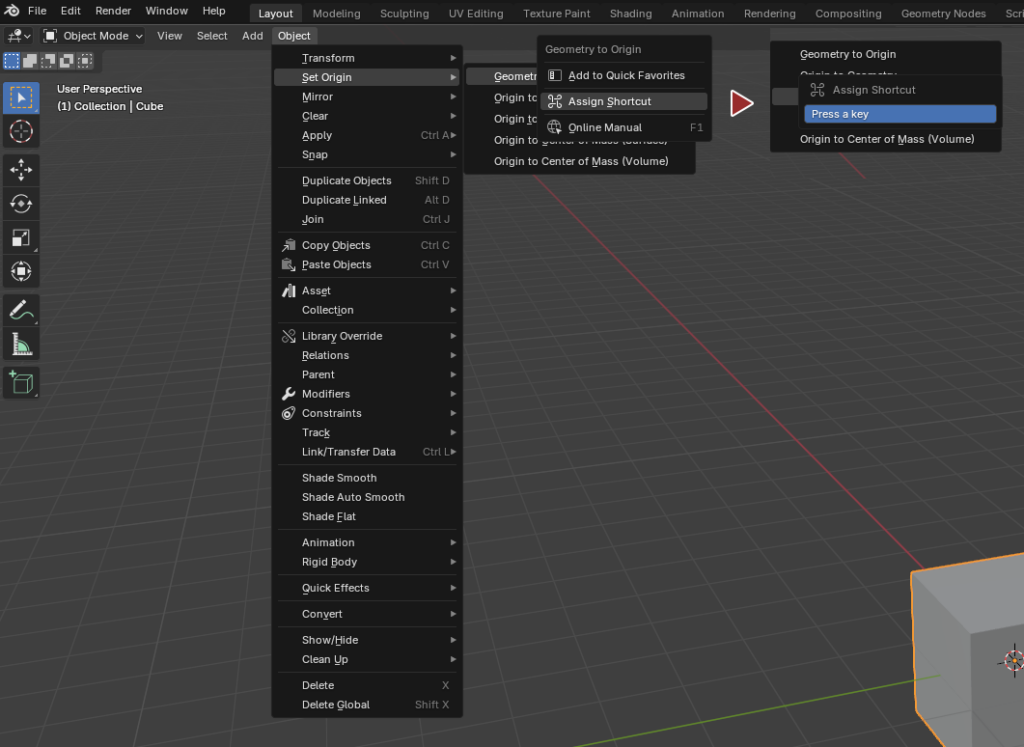
- Assign Shortcut: 새로운 단축키 지정 (원하는 키 입력)
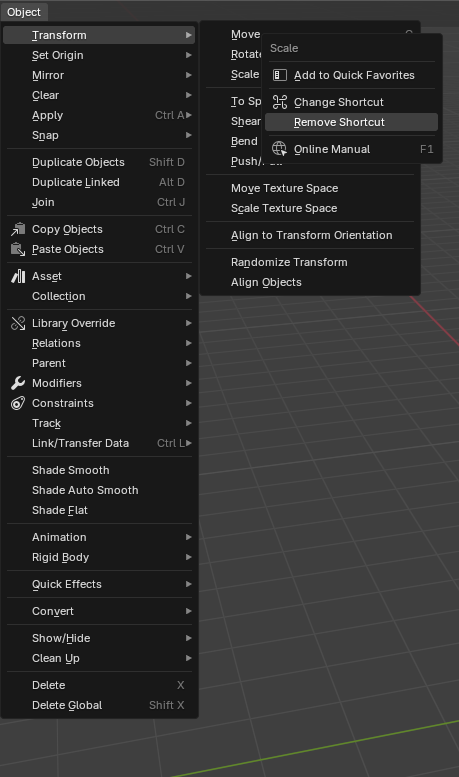
- Change Shortcut: 기존 단축키 변경
- Remove Shortcut: 단축키 삭제
② 설정창에서 관리하기
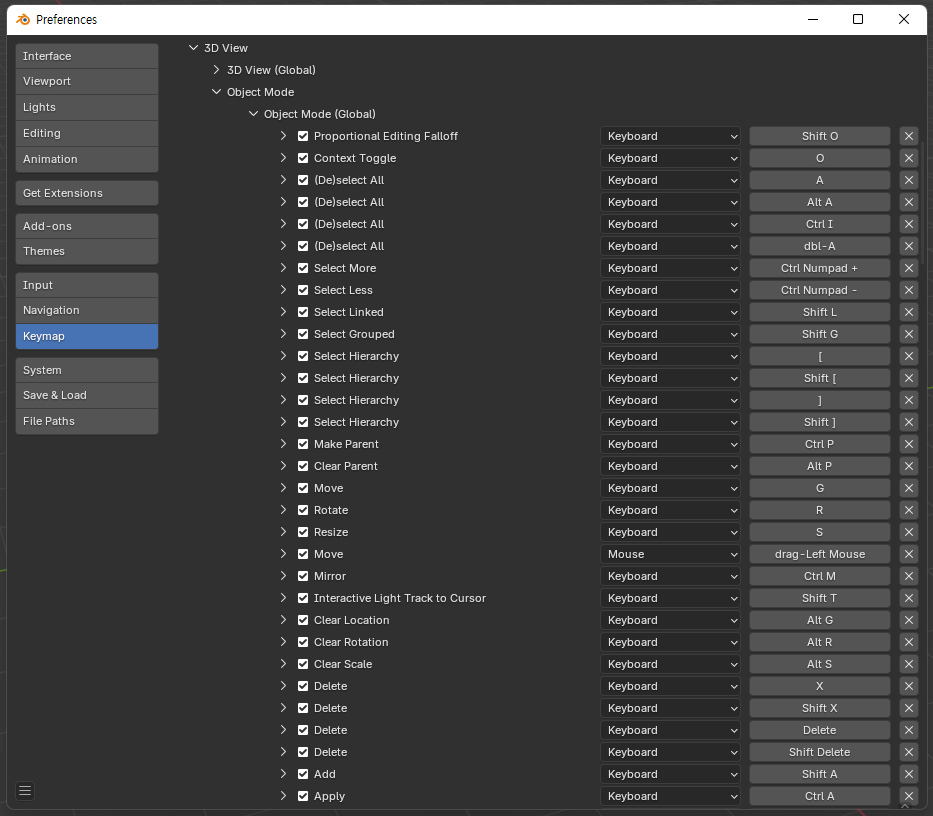
- [Edit] > [Preferences] > [Keymap]에서 모든 단축키를 검색하고 수정할 수 있습니다.
- 너무 많이 바꿔서 꼬였다면 상단의 [Restore] 버튼을 눌러 초기화하세요.
❓ 자주 묻는 질문 (FAQ)
Q. 단축키 작동이 안해요!
A. 블렌더 단축키는 ‘영어 입력 상태’에서만 작동합니다. 키보드의 ‘한/영’ 키를 눌러 영어로 바꿔주세요.
Q. 노트북이라 오른쪽에 숫자 키패드(Numpad)가 없어요.
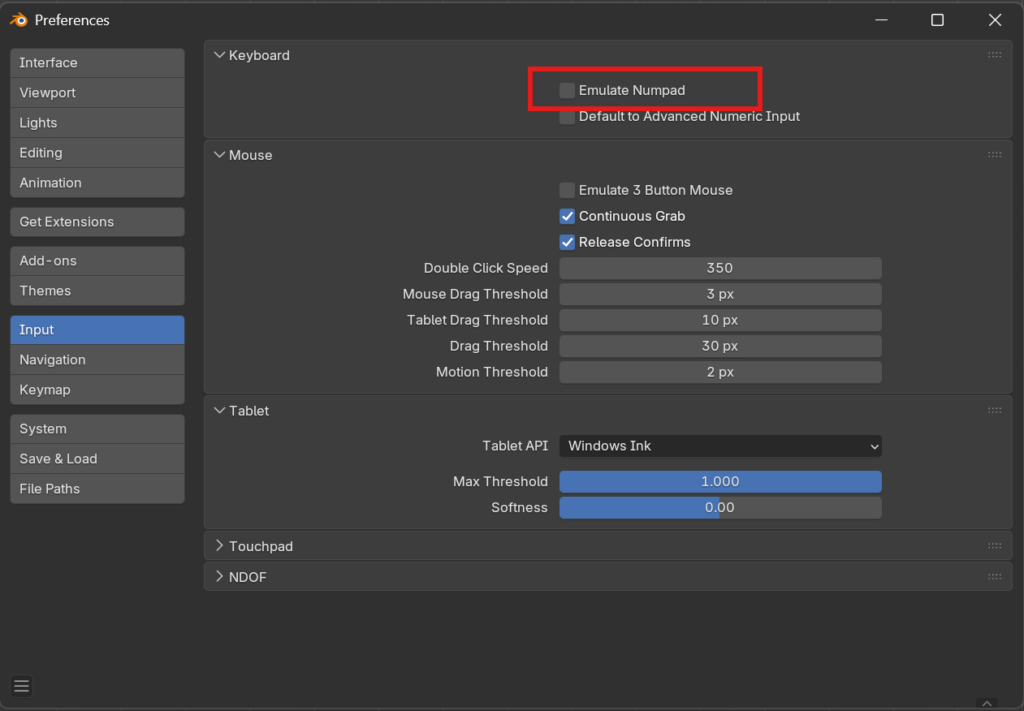
A. [Edit] > [Preferences] > [Input]에서 [Emulate Numpad]를 체크하세요. 이제 키보드 상단의 숫자키 1, 2, 3…이 뷰 단축키로 작동합니다.