서론: “맥스는 왜 조작이 무겁게 느껴질까요?”
블렌더(Blender)나 게임 엔진을 만지다가 3ds Max를 처음 켜면 가장 먼저 드는 생각이 있습니다.
“맥스 UI 너무 묵직하다.. 맥스 화면 조작은 어떨까?”
맥스는 정밀한 설계를 기반으로 탄생했기 때문에 화면 조작 방식이 조금 클래식합니다.
하지만 걱정 마세요. ‘휠’만 기억하면 어차피 3D 모델러에게 이동, 회전, 줌인 줌아웃은 어렵지 않습니다
오늘은 맥스 입문자가 가장 먼저 익혀야 할 [맥스 화면 조작법]과, 모델링 속도를 2배 올려주는 [뷰포트 필수 단축키]를 표로 정리해 드립니다.
😸[요약] 맥스 뷰포트 필수 단축키
‘맥스 화면 조작’ 이 표만 캡처해서 모니터 옆에 붙여두세요.
| 기능 (Function) | 단축키 | 설명 |
| 탑 (윗면) | T | Top View |
| 프론트 (앞면) | F | Front View |
| 레프트 (왼쪽) | L | Left View |
| 퍼스펙티브 (원근) | P | 3D 원근감 뷰 (Perspective) |
| 오쏘그래픽 (평면) | U | 원근감 없는 2D 뷰 (Orthographic) |
| 카메라 뷰 | C | 설치된 카메라 시점 (Camera) |
| 반투명 / 면 표시 | Alt+X / F2 | 투명하게 / 선택영역 빨갛게 |
| 와이어 / 엣지 | F3 / F4 | 뼈대 보기 / 선 같이 보기 |
| 화면 최대화 | Alt + W | 4분할 ↔ 1화면 |
| 포커스 | Z | 화면 중앙 정렬 |
1. 마우스 휠(MMB)이 핵심입니다
맥스의 모든 화면 조작은 마우스 휠(Middle Mouse Button)이 담당합니다.
① 화면 이동 (Pan)
- 조작: 휠을 꾹 누른 채로 드래그 (손바닥 모양)
- 도면을 옆으로 밀어낼 때 씁니다.
② 화면 회전 (Orbit) : Alt + 휠
- 조작:
Alt키를 누른 상태에서 + 휠을 꾹 누르고 드래그 - [중요] 맥스는 기본적으로 ‘선택한 오브젝트’를 중심으로 돕니다.
- 팁: 회전이 이상하게 크게 돈다면? 물체를 먼저 클릭(선택)하고 돌려보세요. ( 클릭해도 안될 땐 Z로 포커스 한번 잡아보세요 )
③ 확대/축소 (Zoom)
- 조작: 휠을 드르륵 굴리기
- [프로의 팁] 휠 굴리는 건 뚝뚝 끊기죠? 아주 부드럽게 줌을 하고 싶다면
Ctrl+Alt+휠 클릭 드래그를 해보세요.
2. “교수님, 모델링이 사라졌어요!” (단축키 Z)
화면을 막 돌리다가 모델링이 저 멀리 우주로 날아가 버렸나요?
당황해서 휠을 미친 듯이 굴리지 마세요.
- 해결법: 키보드
Z(Zoom Extents) - 선택한 물체를 화면 정중앙에 꽉 차게 가져옵니다.
- 아무것도 선택 안 하고 누르면? 씬(Scene)에 있는 모든 물체를 다 보여줍니다.
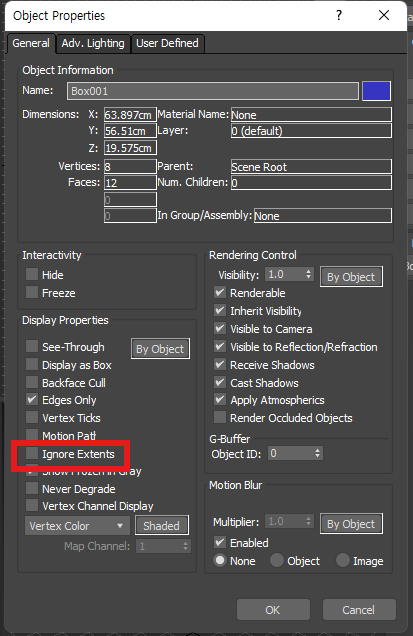
- Object Properties 의 ‘Ignore Extents’를 홠성화 해놓으면 Z 포커스에서 제외됩니다 (레퍼런스 이미지 등 빼놓으면 편합니다)
3. 뷰포트의 핵심 F3과 F4
모델링을 할 때는 덩어리만 봐선 안 되고, 속을 들여다보거나 선택한 부분을 정확히 알아야 합니다. 이 4가지 키는 작업 내내 왼손이 쉴 새 없이 누르게 될 겁니다.
F3 : 와이어프레임 (Wireframe)
- 기능: 면을 투명하게 만들고 뼈대(선)만 보여줍니다.
- 용도: 물체 뒤에 숨겨진 점을 선택하거나, 내부 구조를 확인할 때 씁니다.
F4 : 엣지 페이스 (Edged Faces) ⭐
- 기능: 덩어리(Shaded) 위에 선(Edge)을 겹쳐서 보여줍니다.
- 용도: 모델링 작업의 기본 상태(Default)입니다. 이게 켜져 있어야 면이 어떻게 나눠져 있는지 확인하며 작업할 수 있습니다.
F2 : 선택 영역 빨갛게 보기 (Shade Selected Faces)
- 기능: 면(Polygon)을 선택했을 때, 면 전체를 빨간색으로 칠해서 보여줄지, 아니면 테두리(선)만 빨갛게 보여줄지 결정합니다.
- 언제 쓰나요?
- 킬 때: 내가 어디를 선택했는지 확실히 보고 싶을 때.
- 끌 때: 텍스처(맵)를 확인해야 하는데 빨간색이 가려서 안 보일 때.
Alt + X : 반투명 모드 (See-Through)
- 기능: 선택한 물체를 유령처럼 반투명하게 만듭니다.
- 용도: 와이어프레임만 보는 모드보다 손쉽게 뒷면 버텍스를 선택할 수 있습니다. 모델링 할 때 자주 사용합니다.
4. 뷰큐브 클릭 금지! (T, F, L, P)
화면 우측 상단에 있는 주사위(ViewCube)를 마우스로 찍어서 뷰를 바꾸시나요? 그러면 작업 속도가 너무 느려집니다. 왼손은 항상 뷰 단축키 위에 있어야 합니다.
- T (Top): 위에서 본 모습 (평면도)
- F (Front): 정면에서 본 모습 (정면도)
- L (Left): 왼쪽에서 본 모습 (측면도)
- (참고: 오른쪽(Right) 뷰는 기본 단축키가 없습니다.
V키를 누르고 메뉴에서 고르거나, 직접 단축키를 지정해야 합니다.)
- (참고: 오른쪽(Right) 뷰는 기본 단축키가 없습니다.
🤔 “교수님, 화면이 좀 이상해요” (P vs U)
이거 정말 많이 실수하는 부분입니다.
- P (Perspective): 우리가 보는 현실처럼 원근감(소실점)이 있는 3D 뷰입니다.
- U (Orthographic): 원근감이 쫙 빠진 완전 평면 뷰입니다.
- 실수 상황:
T나F를 눌렀다가 화면을Alt+휠로 돌리면, 자동으로 [Orthographic(U)] 상태가 됩니다. - 이때 모델링이 우리 눈으로 보는것과 미묘하게 다르게 보일 수 있습니다.
- 실수 상황:
5. 화면 넓게 쓰기 (Alt + W)
맥스는 기본적으로 Top / Front / Left / Perspective 4개의 화면이 뜹니다.
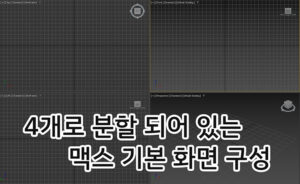
작업하다 보면 화면이 너무 작아 답답하죠?
- 단축키: 커서를 원하는 뷰에 두고
Alt+W - 작은 화면이 전체 화면으로 커집니다. 다시 누르면 4분할로 돌아옵니다.
마치며: 빈 화면만 돌리지 마세요
3ds Max를 처음 접하는 분들이 가장 많이 포기하는 구간이 의외로 이 ‘화면 조작’ 단계입니다. 방법 자체는 단순하지만, 휠을 꾹 누르는 게 손가락도 아프고 직관적이지 않아서 금방 지치거든요.
이럴 땐 빈 화면만 멍하니 돌리지 말고, 박스(Box)라도 하나 꺼내서 간단한 테이블이라도 만들어보세요. 오브젝트 생성법을 익혀서 이리저리 배치하고 쌓다 보면, 억지로 외우려 하지 않아도 손이 알아서 화면을 돌리고 있을 겁니다. 내 눈앞에 무언가가 만들어지는 ‘재미’를 느껴야 포기하지 않고 롱런할 수 있습니다.
👉 [함께 보면 좋은 글]
화면 조작이 조금 익숙해지셨나요? 그럼 이제 도형을 꺼내서 본격적으로 놀아볼 차례입니다.