서론: 3D 모델링을 2D 도화지로 만드는 과정
3D 모델링이 끝났다면 이제 옷(텍스처)을 입혀줄 차례입니다. 그런데 3D 물체에 바로 그림을 그릴 수는 없습니다. 우리가 그림을 그리려면 평평한 도화지(2D)가 필요하기 때문이죠.
이 과정을 [언랩(Unwrap)]이라고 합니다. 쉽게 말해 “3D 박스를 뜯어서 전개도로 만드는 작업”입니다.
오늘은 UV 언랩을 3ds Max에서 가장 깔끔하고 사고 없이 UV를 펴는 정석 순서와, 다 펴진 UV를 이미지 파일(JPG, PNG)로 저장하는 방법까지 아주 상세하게 알아보겠습니다.
1. [준비] 시작 전 필수 체크리스트
Unwrap UVW를 켜기 전에 이 두 가지를 꼭 확인하세요. 초보자들이 가장 많이 헤매는 구간입니다.
1) 단축키가 안 먹힌다면? (Keyboard Shortcut Override Toggle)
“어? UV 에디터에서 단축키를 눌렀는데 엉뚱한 기능이 켜져요!” 맥스 상단 툴바에 있는 [Keyboard Shortcut Override Toggle] 버튼이 꺼져 있어서 그렇습니다. (아이콘: 키보드 위에 화살표 그림)
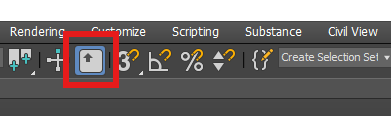
- 해결: 이 버튼을 키세요(ON)]. 그래야 맥스 메인 단축키가 아니라, UV 에디터 전용 단축키(띄워진 윈도우창마다 따로_)가 작동합니다.
2) 초기화 하셨나요? (Reset XForm)
모델링 크기를 조절했다면 데이터가 왜곡되어 있을 수 있습니다.
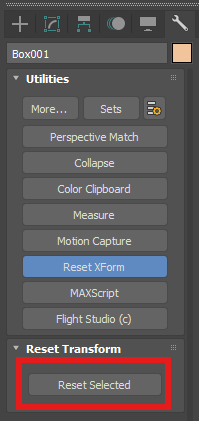
- 해결: 우측 패널 Utilities(망치 아이콘) ➡ [Reset XForm]을 하고 스택을 합쳐주세요. 그래야 UV가 찌그러지지 않습니다.
2. [실전] 맥스 UV 언랩하기 순서 (Step by Step)
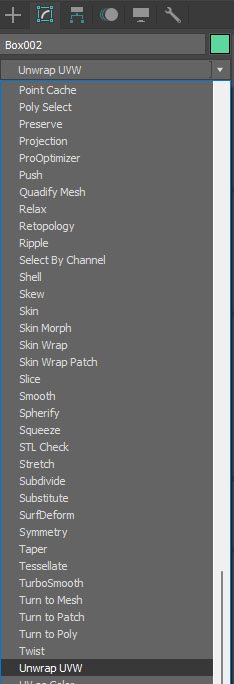
자, 이제 모델링에 [Unwrap UVW] 모디파이어를 적용해 봅시다. 처음 켜면 온통 녹색 선(Seam)들이 난장판으로 되어 있어서 당황스러우실 텐데요.
여기서 간단 해결 방법을 공유합니다~
일단 Unwrap UVW를 쌓았따면 [Open UV Editor] 버튼(Ctrl + E)을 눌러 창을 열어보세요.
3D 오브젝트는 맥스 기본 화면(뷰포트)에서 체크하고, UV는 UV Editor에서 확인하면서 작업합니다.
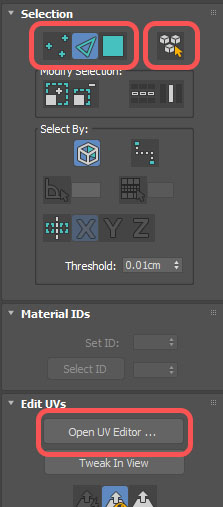
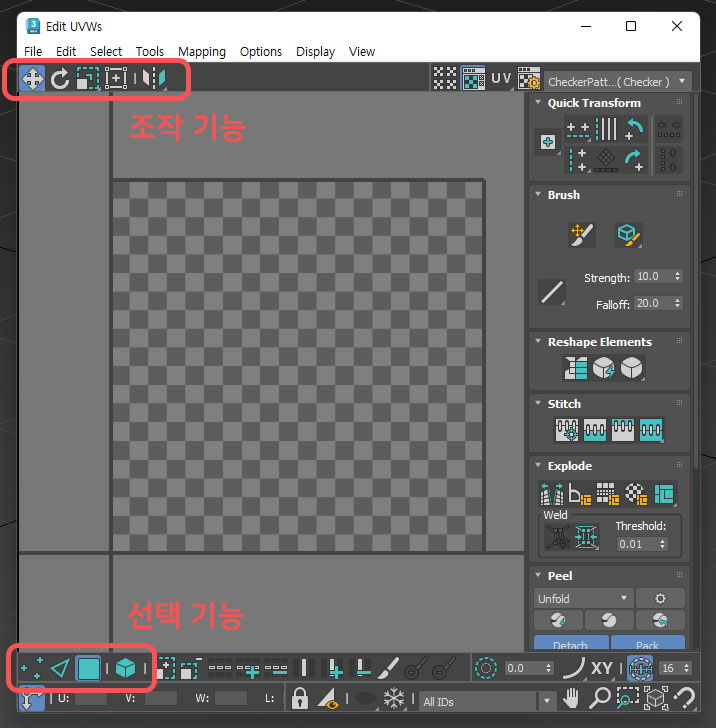
STEP 1. 불필요한 끊어진 부분 없애기 (초기화)
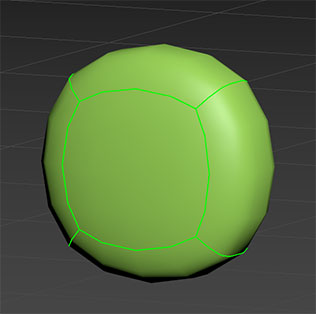
3D 오브젝트는 생성될 때 기본적으로 엣지들이 제멋대로 끊어져(녹색 선) 있습니다. 이걸 싹 지우고 깨끗한 상태에서 시작해야 합니다.
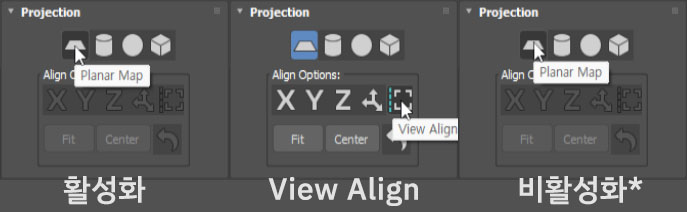
- Polygon(단축키
3) 모드로 변경. Ctrl + A를 눌러 모든 면을 선택합니다.- 우측 패널 Projection 항목에서 [Planar Map] (노란색 네모 아이콘)을 클릭합니다.
- 효과: 지저분한 녹색 선들이 싹 사라지고, 정면에서 본 모습으로 깔끔하게 초기화됩니다.
- [매우 중요 ⭐] 다시 [Planar Map] 아이콘을 클릭해서 끕니다.
- 주의: 이걸 끄지 않으면 UV가 노란색 기즈모에 갇혀서 움직이지 않습니다. 반드시 비활성화하세요!
STEP 2. 최소한의 끊어질 부분 만들기 (Seam)
이제 우리가 원하는 곳에 가위질(Seam)을 할 차례입니다. 두께가 있는 3D 물체를 2D로 펴려면 반드시 ‘가위질’을 줘야 합니다.
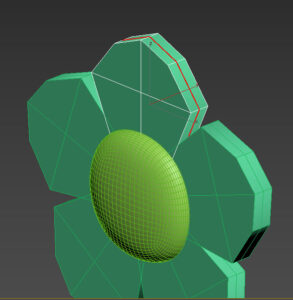
- Edge(단축키
2) 모드로 변경합니다. - 잘라야 할 모서리들을 선택합니다.
- 팁: 눈에 잘 안 보이는 안쪽 면, 바닥 면, 혹은 90도로 꺾이는 모서리,대칭 위주로 선택하세요.
- Edit UVWs 에서 선택한 엣지를 브레이크 해주세요 그러면 자주색으로 끊어질 부분(가위질 체크!)이 생성됩니다.
- 선택했던 선들이 자주색(Seam)으로 변합니다. 이제 가위질 준비 끝입니다.

STEP 3. 껍질 벗기기 (Peel / Relax)
가위질이 끝났으니 귤 껍질 벗기듯 쫙 펴주겠습니다. 예전에는 ‘Relax’ 기능을 수동으로 썼지만, 요즘은 언폴드[Quick Peel]이 훨씬 강력합니다.
- 다시 Polygon(단축키
3) 모드로 변경. Ctrl + A로 전체 면 선택.- 우측 패널 Peel 항목에서 [Quick Peel] 버튼 클릭. (또는 Unfold 아이콘)
- 3D 맥스가 자동으로 비율(Scale)을 계산해서 예쁘게 펴주었습니다.
3. [저장] UV를 이미지로 저장하기 (Render UVW Template)
UV 언랩을 다 했으면 이걸 이미지 파일로 저장해서 수정 할 수 있겠죠? 많은 분들이 헷갈려 하는 [Texture Render] 과정입니다.
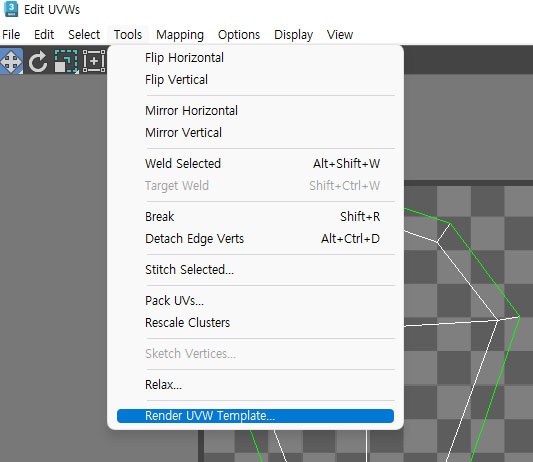
- UV 에디터 상단 메뉴 [Tools] 클릭.
- 맨 아래 [Render UVW Template…] 클릭.
1. 렌더 설정창 세팅법
설정창이 뜨면 당황하지 말고 아래 순서대로 하세요.
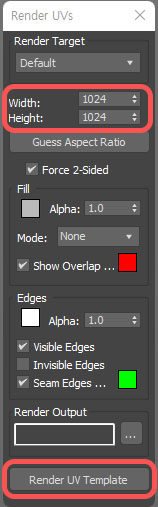
- Width / Height: 이미지 사이즈를 정합니다.
- 보통 1024×1024, 2048×2048 처럼 2의 배수로 설정합니다. (게임 엔진 최적화 때문)
- 맨 아래 [Render UV Template] 버튼 클릭.
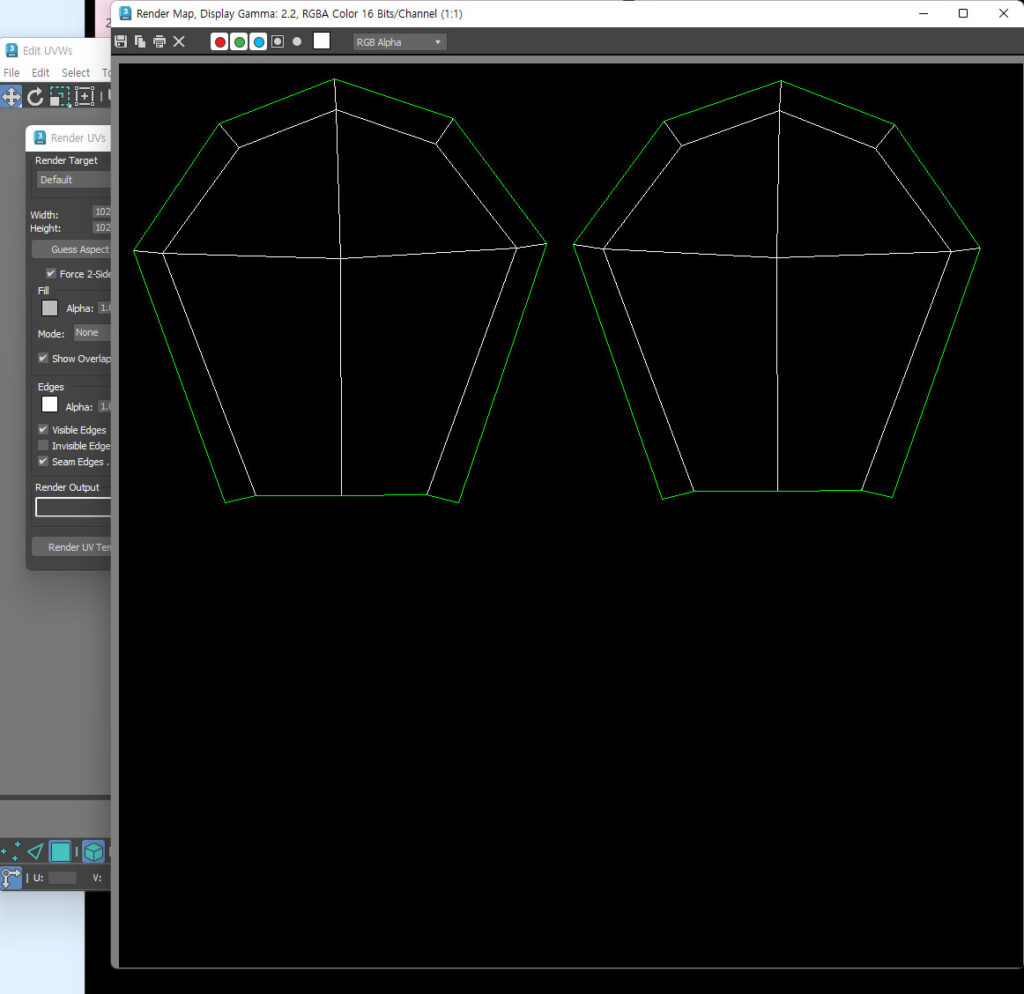
- 검은색 배경에 초록색 선이 그려진 [Render Map] 창이 뜹니다.
- 좌측 상단 [Disk 아이콘 (Save)] 클릭.
2. JPG vs PNG TGA, 뭘로 저장할까?💾
저장할 때 확장자를 선택해야 하는데, 중요한건 알파(투명값)가 있느냐입니다.
- JPG (JPEG):
- 특징: 투명한 배경이 없습니다. 검은색 배경이 그대로 저장됩니다.
- 장점: 용량이 가볍습니다.
- 단점: 포토샵에서 작업할 때 검은 배경을 지우거나 블렌딩 모드를 써야 해서 조금 귀찮을 수 있습니다.
- PNG, TGA:
- 특징: 알파 채널(투명값)을 저장합니다. 즉, 검은 배경은 날아가고 ‘선(Wire)’만 투명하게 저장됩니다.
- 장점: 포토샵에서 레이어 맨 위에 얹어놓고 작업하기가 훨씬 편합니다. (추천 ⭐)
- 단점: JPG보다 용량이 조금 더 무겁습니다.
결론: UV 가이드용 이미지는 보통 [PNG]로 저장하는 것이 작업하기 편합니다.
4. 자주 묻는 질문 (Q&A)
Q. UV를 폈는데 움직여지지가 않아요!
A. 아까 초기화할 때 썼던 [Planar Map] (프로젝션) 버튼이 켜져 있어서 그렇습니다. 모델링 주변에 노란색 네모(기즈모)가 보인다면, 우측 패널에서 해당 버튼을 한 번 더 눌러서 [꺼짐] 상태로 만들어주세요.
Q. 다 폈는데 찌그러진 곳이 없는지 어떻게 알죠?
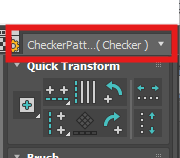
A. UV 에디터 우측 상단에 [CheckerPattern (체크무늬)]을 선택해 보세요. 모델링에 체크무늬가 들어갑니다. 정사각형이 아니라 직사각형으로 늘어나 보이거나 찌그러진 곳이 있다면, 그 부분은 다시 자르고 펴줘야 합니다.
마치며: 처음엔 누구나 어렵습니다
UV 언랩 작업은 모델링의 ‘마무리 청소’와 같습니다. 처음엔 녹색 선도 복잡하고 단축키도 헷갈리지만, 오늘 알려드린 [Planar Map 초기화 ➡ Seam ➡ Peel] 순서만 지키시면 어떤 복잡한 모델링도 두렵지 않을 겁니다.
이 과정이 손에 익으면, 그때부터는 아무 생각 없이 유튜브 보면서도 UV를 펴는 경지에 오르게 되실 겁니다. 화이팅입니다!