서론: “교수님, 제 캐릭터가 언리얼에 갔더니 ‘진격의 거인’이 됐어요!”
맥스(3ds Max)에서 열심히 모델링을 해서 언리얼 엔진(Unreal Engine)이나 블렌더(Blender)로 가져갔는데, 혹시 이런 경험 없으신가요?
- 캐릭터가 산만큼 거대하게 나오거나, 반대로 개미만큼 작게 나온다.
- 카메라 줌인/줌아웃 속도가 너무 빠르거나 느려서 조작이 안 된다.
- 가까이서보려고 줌인했더니 모델링안으로 파고들고, 멀리서 보려했더니 폴리곤이 깨진다.
이 문제들의 원인은 3d max 단위 설정입니다. 특히 3ds Max는 기본 설치 시 단위가 ‘인치(Inches)’로 되어 있어서, 우리에게 익숙한 미터법(cm, mm)으로 바꾸지 않으면 나중에 귀찮아집니다.
오늘은 게임 그래픽 디자이너라면 무조건 세팅해야 할 3d Max 단위 설정법과, 왜 cm를 써야 하는지 그 이유를 낱낱이 파헤쳐 드립니다.
1. 3d max 단위 설정이 중요한 이유
3d max에서의 단위 설정은 모델링, 애니메이션, 조명, 카메라 설정 등 다양한 작업에 영향을 미치는 중요한 측면입니다. 올바른 단위를 설정하면 프로젝트의 일관성을 유지하고 협업을 용이하게 할 수 있습니다.
아래는 3ds Max에서 단위 설정이 왜 중요한 지에 대한 몇 가지 이유입니다
- 협업 및 파일 교환 : 프로젝트를 여러 사용자와 협업하거나 다른 소프트웨어와 파일을 교환할 때, 단위 설정이 일치해야 합니다. 일관성 없는 단위 설정은 혼란을 야기하고 정확한 작업을 어렵게 만듭니다.
- 애니메이션 및 카메라 워크플로우 : 단위가 일치하지 않으면 애니메이션 및 카메라 워크플로우에 문제가 발생할 수 있습니다. 예를 들어, 씬에서 물체의 이동 속도가 예상과 다르게 나올 수 있습니다.
- 조명 및 렌더링 : 단위 설정은 조명 및 렌더링에도 영향을 미칩니다. 렌더링 시에는 광원의 강도와 거리가 단위에 따라 달라질 수 있습니다.
- 물리 기반 시뮬레이션 : 물리 기반 시뮬레이션(물리 엔진을 사용한 시뮬레이션)을 수행할 때는 단위가 중요합니다. 특히 질량, 힘, 속도 등의 물리적 속성은 일관된 단위 체계에서 정의되어야 정확한 시뮬레이션 결과를 얻을 수 있습니다.
2. 절대 헷갈리면 안 되는 두 가지: Display vs System
맥스의 단위 설정 창을 열면 두 가지 항목이 나옵니다. 여기서 90%의 초보자가 실수를 합니다.
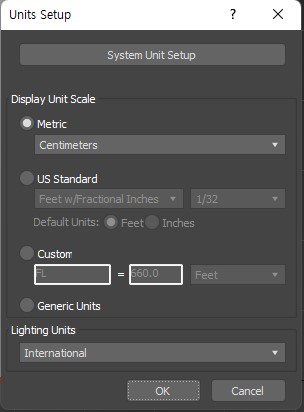
- Display Unit Scale (보여주기용): 말 그대로 뷰포트 오른쪽 패널에 숫자옆에 cm로 보일지, mm로 보일지 결정하는 것입니다. 이건 맥스 내에서만입니다. 실제 데이터 크기에는 영향을 주지 않습니다.
- System Unit Scale (진짜 데이터) ⭐중요: 이게 진짜입니다. 맥스 내부에서 수학적으로 계산하는 실제 크기입니다. 엔진(언리얼/유니티)은 오직 이 값만 봅니다.
🚨 흔한 실수: Display Unit만 Millimeters나 Centimeters로 바꾸고, System Unit은 그대로 Inches(기본값)로 두는 경우. -> 이러면 눈에는 100cm로 보이지만, 언리얼에 가져가면 2.54배 뻥튀기되거나 축소되어 대혼란이 일어납니다.
3. [따라 하기] 3d Max 단위 설정법
게임 업계 표준은 Centimeters(cm)입니다. 언리얼 엔진의 1 Unit이 1cm이기 때문이죠. 지금 바로 따라 하세요!
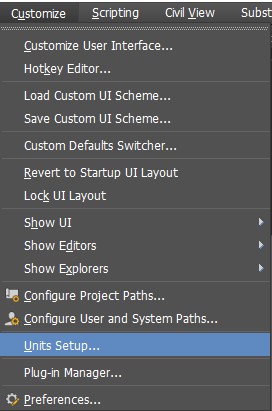
- 상단 메뉴에서 [Customize] > [Units Setup…]을 클릭합니다.
- Display Unit Scale을 Metric으로 바꾸고 [Centimeters]를 선택합니다.
- (제일 중요) 상단의 커다란 버튼 [System Unit Setup]을 클릭합니다.
- 1 Unit = 1.0 옆의 단위를 [Centimeters]로 변경합니다.
- OK를 눌러 창을 닫습니다.
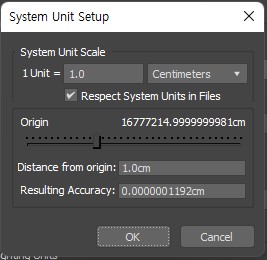
이제 여러분의 맥스는 언리얼 엔진과 완벽하게 동기화되었습니다.
3. 왜 하필 cm인가요? (언리얼 & 섭페 연동성)
“건축에서는 mm 쓰는데 왜 게임은 cm인가요?”라는 질문을 종종 받습니다.
① 언리얼 엔진 (Unreal Engine 5)
언리얼의 기본 단위(Unreal Unit, UU)는 1uu = 1cm입니다. 맥스에서 1cm로 설정하고 180cm짜리 캐릭터를 만들어서 가져가면, 언리얼에서도 정확히 180uu(180cm)로 인식됩니다. 만약 맥스에서 mm로 작업했다면? 언리얼에서는 캐릭터 키가 18cm(개미)가 되어버리겠죠.
② 서브스턴스 페인터 (Substance 3D Painter)
섭페는 ‘물리 기반 렌더링(PBR)’ 툴입니다. 즉, 실제 물리적인 크기에 따라 재질의 느낌이 달라집니다.
- 크기가 맞을 때: 가죽 질감의 모공이나 금속의 스크래치가 리얼하게 들어갑니다.
- 크기가 너무 클 때 (설정 오류): 스마트 머티리얼(Smart Material)을 넣으면, 텍스처 패턴이 너무 자잘하게 반복(Tiling)되어 장난감처럼 보입니다.
결국 cm 설정은 단순한 숫자가 아니라, ‘리얼한 퀄리티’를 위한 첫 단추입니다.
4. 이미 잘못 만들었는데 어떡하죠? (심화: Rescale World Units)
“교수님, 저는 이미 인치(Inch)로 놓고 모델링 다 했는데요? 다시 만들어야 하나요?”
[중요]단위를 변경하게 되면 실제 오브젝트의 크기가 변경 된다는 걸 알고 있어야 합니다.
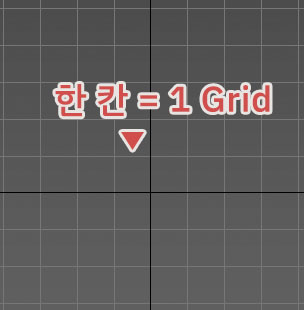
예를 들어 센티미터(Cm) 기준으로 10x10x10 센티미터(Cm) 였 던 박스를 생성해두고 System Unit Scale의 기준을 미터(m)로 변경하게 되면 박스는 1000x1000x1000 센티미터(cm) 의 박스로 변경됩니다.
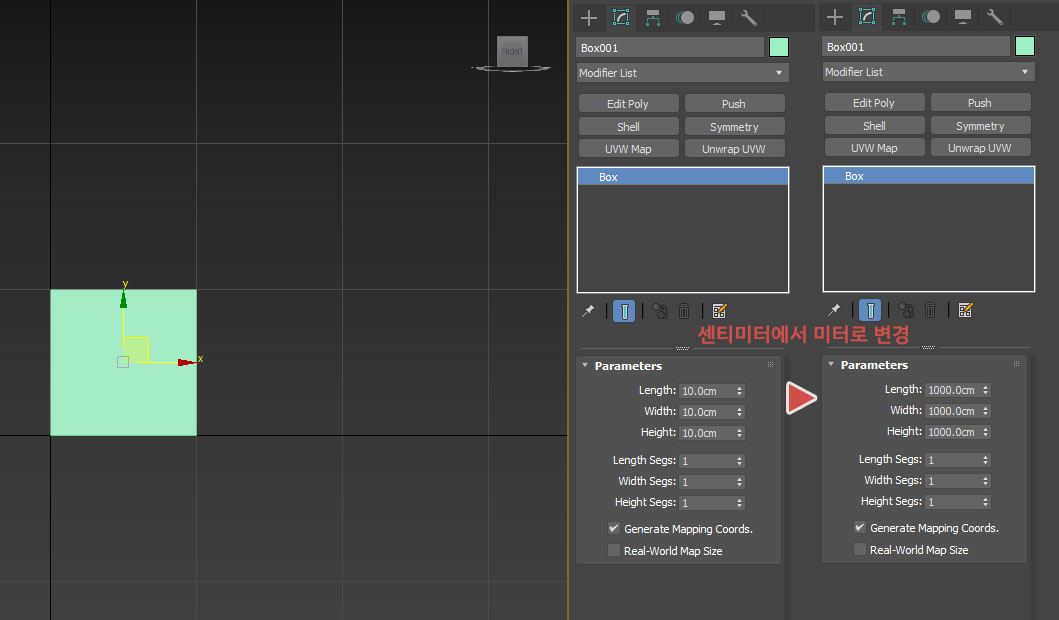
걱정 마세요. 맥스에는 ‘세계선 수정’ 기능이 있습니다. 단순히 크기(Scale) 툴로 줄이는 게 아니라, 데이터 자체를 변환해야 합니다.
- Utilities 패널(망치 아이콘) 클릭 > More… 클릭.
- [Rescale World Units]를 찾아 선택하고 OK.
- 나타난 패널에서 [Rescale] 버튼 클릭.
- Scale Factor 값이 나오는데, 만약 인치(Inch)에서 센티미터(cm)로 변환하고 싶다면 2.54를 입력하면 됩니다. (보통은 맥스가 알아서 계산해 줍니다.)
- Affect 항목이 Scene으로 되어 있는지 확인하고 OK.
이렇게 하면 모델링의 형태는 유지하면서, 속성값(Unit)만 정상적인 cm 기준으로 변환해 줍니다.
5. FBX 내보내기(Export) 할 때 체크할 것
마지막으로 분명히 다 세팅해놨는데 Export할때 이상하다면 FBX 설정을 확인해봅시다
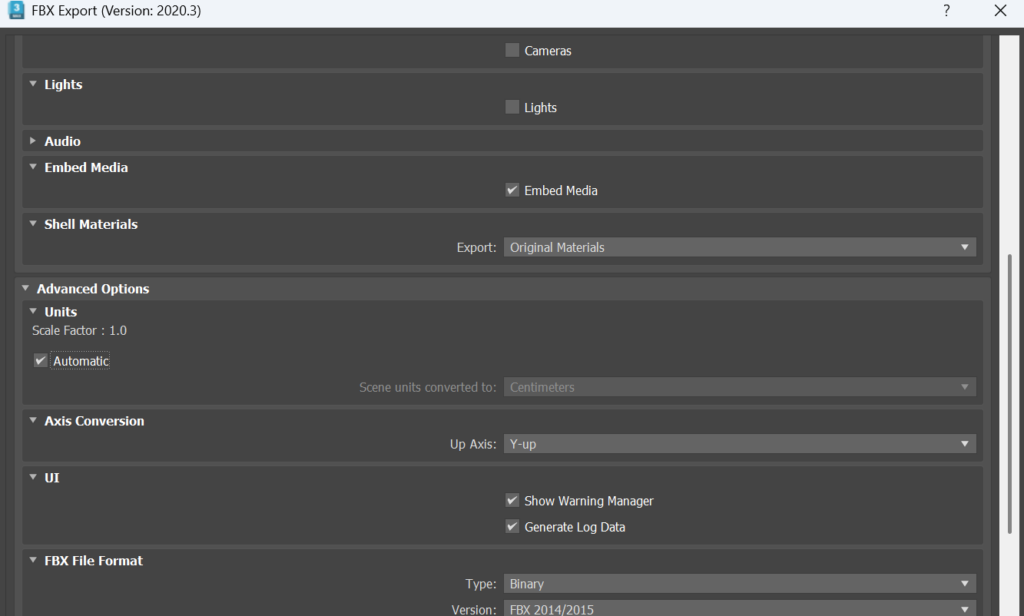
- File > Export > Export Selected.
- FBX 저장 창이 뜨면 [Advanced Options] > [Units] 탭을 봅니다.
- Automatic: 항목이 체크되어 있고, 단위가 [Centimeters]로 되어 있는지 확인하세요.
- Scale Factor가 1.0이어야 정상입니다. (이게 1.0이 아니라면 맥스 시스템 유닛과 내보내기 유닛이 다르다는 뜻입니다.)
마치며: 시작이 반이다
3ds Max를 처음 설치하고 가장 먼저 해야 할 일은 ‘단축키 설정’도, ‘화면 색상 변경’도 아닙니다. 바로 이 [Unit Setup]입니다.
이거 하나만 제대로 해둬도 나중에 엔진에서 크기 때문에 고생할 일의 99%는 사라집니다. 지금 당장 맥스를 켜고 System Unit을 확인해 보세요. 혹시 Inches로 되어 있지 않나요?