서론: 빈 화면에 무엇이든 채워봅시다
“텅 빈 뷰포트를 마주하면 어디서부터 손을 둬야 할지 막막한 게 당연합니다. 하지만 너무 걱정 마세요! 모든 복잡한 모델링의 시작은 아주 단순한 도형에서 출발하니까요.
우선 박스, 실린더, 스피어 같은 기본 도형들을 하나씩 꺼내보며 감을 익혀봅시다. 이 작은 도형들이 여러분이 원하는 멋진 모델링을 완성해 줄 든든한 발판이 될 겁니다. 자, 이제 이 도형들을 어떻게 만들고, 또 내 입맛에 맞게 어떻게 수정하는지 그 첫걸음을 함께 떼어볼까요?”
1. 맥스의 조종석: 커맨드 패널 (Command Panel)
맥스 화면 우측에 있는 복잡한 패널, 여기가 바로 모든 명령을 내리는 커맨드 패널입니다. 오브젝트를 만들려면 첫 번째 탭인 [Create (➕ 아이콘)] 탭을 클릭하세요.
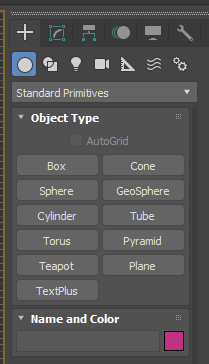
- Category: Geometry (동그라미 아이콘)
- Sub-category: Standard Primitives (기본 도형)
여기서 Box, Sphere, Cylinder, Plane 등 우리가 쓸 모든 기본 오브젝트 생성을 할 수 있습니다.
2. 박스(Box) 그리기: 클릭과 드래그의 리듬
오브젝트 생성의 가장 기본인 상자를 만들어볼까요? 맥스는 도형마다 그리는 방식(리듬)이 조금씩 다릅니다.
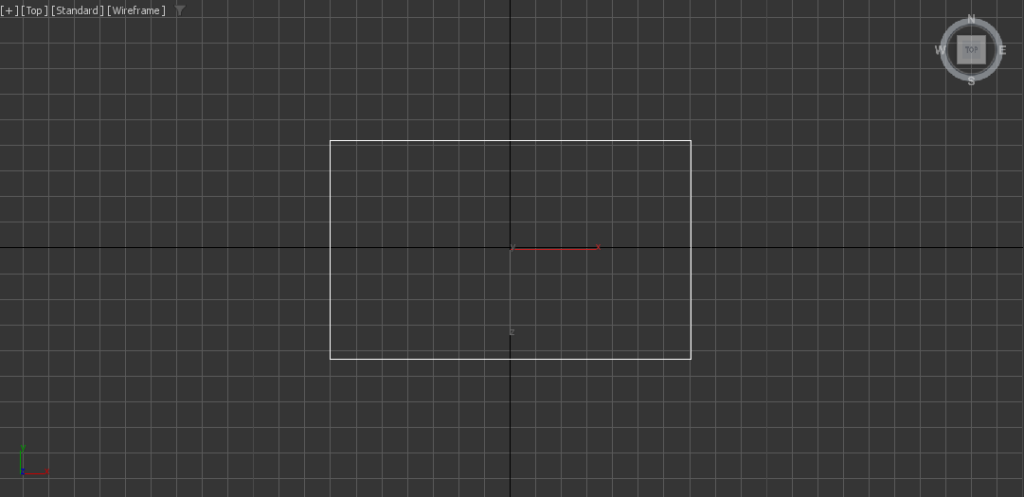
- [Box] 버튼 클릭.
- 바닥(Grid)에 대고 클릭 + 드래그 (밑면 넓이 결정).
- 마우스 버튼을 떼고, 위로 마우스를 이동 (높이 결정).
- 원하는 높이에서 클릭 (완성!).
- (중요) 우클릭을 해서 명령을 종료하세요. (안 그러면 계속 박스만 그려집니다.)
💡 꿀팁: 맥스에서 물체를 선택할 때 어디를 보고 만드느냐가 중요합니다. 피벗과 월드축을 배우기 전 우리는 요것만 기억하면 되겠습니다. Top뷰에서 물체를 생성해라!
3. 모델링의 핵심: 파라미터와 세그먼트 (Parameters)
도형을 그리면 우측 패널 하단에 [Parameters] 창이 뜹니다. 여기서 크기(Length, Width, Height)를 숫자로 입력해서 정확하게 조절할 수 있습니다.
하지만 더 중요한 건 바로 밑에 있는 [Segments] (세그먼트)입니다.
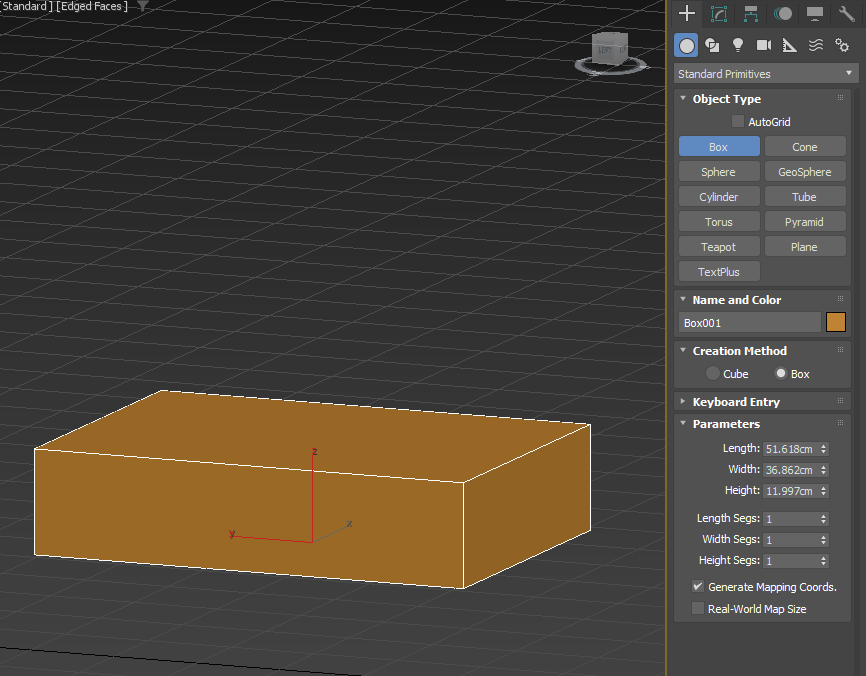
❓ 세그먼트가 뭔가요?
도형을 구성하는 면의 개수(나눔선)입니다. 키보드 F4 (Edged Faces)를 눌러보세요. 도형 위에 선들이 보이죠?
- Segments가 많으면: 곡선이 부드러워지지만, 데이터가 무거워집니다.
- Segments가 적으면: 각지고 투박해지지만, 데이터가 가볍습니다.
👨🏫 교수님의 조언: 초보 때는 “무조건 부드럽게!” 하며 세그먼트를 100개씩 올리는데, 절대 안 됩니다. 나중에 수정하기 힘들어지고 컴퓨터 렉 걸립니다. 형태를 유지하는 선에서 ‘최소한’으로 쓰는 습관을 들이세요.
4. 이미 만든 걸 고치고 싶다면? (Modify 탭)
“교수님, 만들고 나서 다른 거 클릭했더니 파라미터 창이 사라졌어요! 지우고 다시 만들어야 하나요?”
절대 아닙니다! 맥스는 수정의 도구입니다. 우측 패널의 두 번째 탭, [Modify (파이프 모양 아이콘)]를 누르세요.
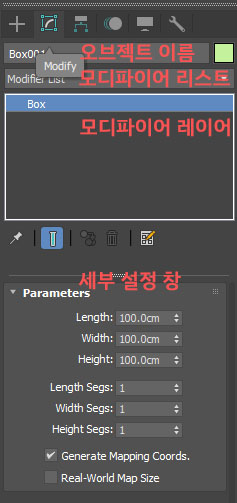
- 수정할 오브젝트 선택.
- Modify 탭 클릭.
- 여기서 크기와 세그먼트를 언제든지 다시 바꿀 수 있습니다.
공식: 만들 땐 Create(1번 탭), 고칠 땐 Modify(2번 탭). 이것만 기억하세요.
마치며: 눈사람이라도 만들어봅시다
오브젝트 생성 연습을 해봐야겠죠? 거창한 건 필요 없습니다. Sphere(구) 세 개를 쌓아서 눈사람을 만들어보거나, Box(박스) 다섯 개로 간단한 테이블과 의자를 만들어보세요.
직접 배치하고 쌓아보는 과정에서 자연스럽게 지난 시간에 배운 화면 조작(회전, 이동)이 손에 익게 될 겁니다.
👉 [함께 보면 좋은 글]
이제 도형을 만들 줄 안다면, 더 깊이 들어가 볼까요?