모델링의 모서리(Chamfer)도 넣고, 나사 구멍도 파고, 디테일 작업을 다 끝냈습니다. 그런데 멀리서 보니 “어? 전체적으로 너무 뚱뚱한가?” 혹은 “허리가 좀 더 잘록했으면 좋겠는데?” 하는 순간이 옵니다.
이때 Scale(크기 조절) 툴로 줄이면, 힘들게 작업한 원형 구멍이 타원형으로 찌그러지고 모서리 간격이 망가집니다.
이럴 때 쓰는 최고의 도구가 바로 FFD (Free Form Deformation)입니다. 모델링의 디테일은 유지하면서, 전체적인 덩어리감(Volume)과 비율만 부드럽게 주무르는 기술입니다.
1. FFD, 왜 써야 하나요? (부드러운 보간)
FFD는 모델링 주변에 가상의 격자(Lattice)를 씌우고, 이 격자를 움직여서 모델링을 변형시키는 방식입니다.
일반 Vertex 수정: 점 하나를 당기면 그 주변만 뾰족하게 튀어나옵니다.
FFD 수정: 점을 당기면 그 힘이 주변으로 부드럽게 퍼져나갑니다. (Interpolation/보간)
즉, 우리가 만든 나사 구멍이나 패널 라인 같은 작은 디테일들이 깨지지 않고, 전체적인 곡선에 맞춰서 자연스럽게 따라오게 만드는 것이 핵심입니다.
2. ⚠️ [중요] 사용 전 주의사항 (버텍스 밀도)
FFD는 마법 도구지만, 만능은 아닙니다. 모델링의 상태(Vertex 수)에 따라 결과가 천차만별입니다.
1) 버텍스가 너무 적으면? (Low Poly)
현상: FFD로 부드럽게 휘고 싶은데, 모델링이 뚝뚝 끊기거나 각지게 변합니다.
이유: 휘어질 관절(Segment/Vertex)이 없기 때문입니다. 마치 나무젓가락을 구부리면 휘는 게 아니라 부러지는 것과 같습니다.
해결: FFD를 적용하기 전에 Connect나 Tessellate 등으로 충분한 면(Segment)을 확보해줘야 부드럽게 변형됩니다.
2) 버텍스가 너무 많으면? (High Poly)
현상: 뷰포트가 버벅거리거나(Lag), FFD 격자를 움직일 때 반응이 느립니다.
이유: 계산할 데이터가 너무 많기 때문입니다.
해결: 적당한 수준의 미드 폴리곤 상태에서 비율을 잡는 것이 가장 효율적입니다.
3. [실전] FFD 제어하기 (컨트롤 포인트 조작법)
FFD를 얹었다면 이제 직접 덩어리를 주물러볼 차례입니다. 일반 모델링의 점(Vertex)을 만지는 것과 원리가 완전히 똑같습니다.
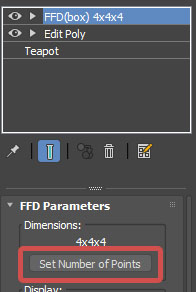
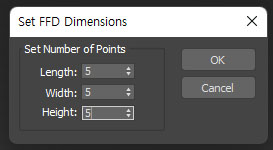
모디파이어 적용: 수정할 오브젝트에 [FFD 3x3x3] 등을 적용하면 오브젝트 주변에 주황색 격자 박스가 생깁니다.
Control Points 활성화 (단축키 1) : 스택 창에서 FFD 옆의 화살표(▶)를 열어 [Control Points]를 누르거나, 키보드 숫자 1번을 누릅니다.
점 선택하기: 뷰포트에서 주황색 점들을 일반 버텍스 선택하듯 드래그해서 잡습니다. 선택된 점은 노란색으로 변합니다.
형태 변형하기: 이동(W), 회전(E), 스케일(R) 툴을 이용해 노란색 점들을 움직이면, 모델링이 젤리처럼 부드럽게 따라옵니다.
조작 시 주의사항 (피벗 기준) 점을 여러 개 잡고 스케일(R)이나 회전(E)을 줄 때 마음대로 안 움직인다면? 피벗(Pivot, 축의 중심) 때문입니다. 일반 버텍스를 만질 때와 마찬가지로 선택한 점들의 ‘중심축’을 기준으로 변형이 일어납니다. 상단 툴바의 축 기준 설정(Use Selection Center 등)을 잘 확인하면서 다뤄야 의도한 대로 예쁘게 형태가 잡힙니다.
4. [필수] 격자가 너무 커요! (Reset XForm)
주황색 격자 박스가 모델링보다 훨씬 크게 잡혀서 조절하기 힘든 경우가 있습니다. 이건 모델링의 축(Pivot)이나 스케일 데이터가 초기화되지 않아서 생기는 문제입니다.