서론: “그냥 Delete 키 누르면 되는 거 아니에요?”
3D 맥스를 처음 배우는 학생들이 가장 많이 하는 실수가 있습니다.
불필요한 선(Edge)을 삭제하기 위해 그냥 키보드 Delete 키를 눌러버리는 것이죠.
하지만 이렇게 하면 면(Polygon)까지 통째로 날아가서 구멍이 뻥 뚫리거나, 선은 지워졌는데 점(Vertex)만 공중에 둥둥 떠다니는 유령 데이터를 만들게 됩니다.
오늘은 모델링을 깔끔하게 유지하면서 점, 선, 면을 올바르게 삭제하기 방법과, 실무자들이 쓰는 [단축키 꿀팁]을 정리해 드립니다.
1. [핵심] Delete vs Remove (Backspace) 차이점
맥스에서 삭제는 크게 두 가지 방식으로 나뉩니다. 이 차이를 모르면 모델링이 꼬입니다.
1) Delete 키 (완전 삭제하기)

- 기능: 선택한 요소와 관련된 폴리곤 (면)을 지워버립니다.
- 문제점:
- 점(Vertex) 삭제 시: 연결된 모든 면이 다 사라져서 구멍이 납니다.
- 선(Edge) 삭제 시: 역시 연결된 면이 삭제되어 구멍이 납니다.
- 언제 쓰나요? 면(Polygon)을 아예 없애고 싶을 때만 씁니다.
2) Backspace 키 (Remove / 요소 삭제하기)
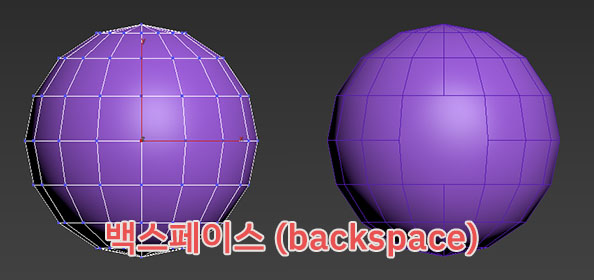
- 기능: 면에 구멍을 내지 않고, 선택한 요소만 살짝 걷어냅니다.
- 특징: Edit Poly의 [Remove] 버튼과 같은 기능입니다.
- 문제점: 요소를 지우면 위 이미지처럼 4각의 폴리곤을 유지하기 힘든 경우가 많습니다. 이 부분은 아래 설명합니다.
- 언제 쓰나요? 모델링의 형태는 유지하면서 불필요한 선(Edge)만 정리할 때 씁니다.
2. [실전] 선(Edge)을 깨끗하게 지우는 법 (Ctrl + Backspace)
이게 오늘 내용 중 가장 중요합니다. 별표 다섯 개! ⭐⭐⭐⭐⭐
초보자들이 선(Edge)을 지울 때 Backspace만 눌러서 지우는데, 그러면 점(Vertex)은 그대로 남아있게 됩니다. (눈에는 잘 안 보이지만 데이터 쓰레기가 남는 거죠.)
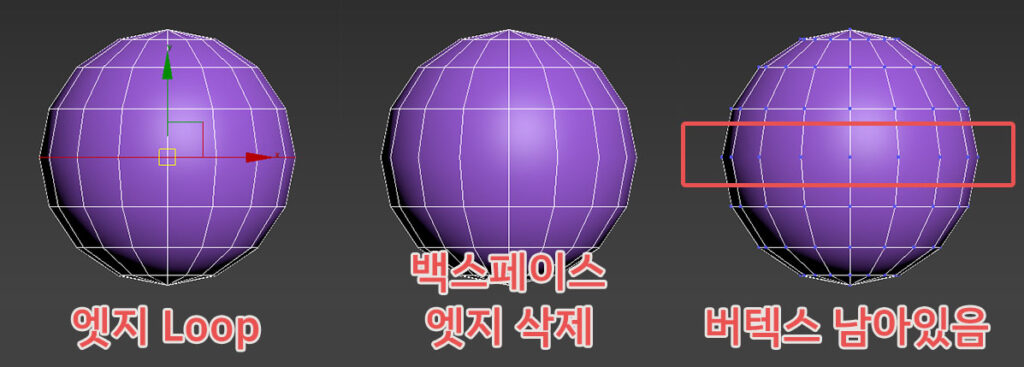
❌ 나쁜 예: Backspace만 눌렀을 때
- Edge 선택 ➡
Backspace누름. - 선은 사라졌지만,
1번(Vertex) 모드로 가보면 점들이 그대로 남아있음. - 나중에 스무딩을 주거나 맵을 필 때 찌그러지는 원인이 됩니다.
✅ 좋은 예: Ctrl + Backspace (완벽 삭제)
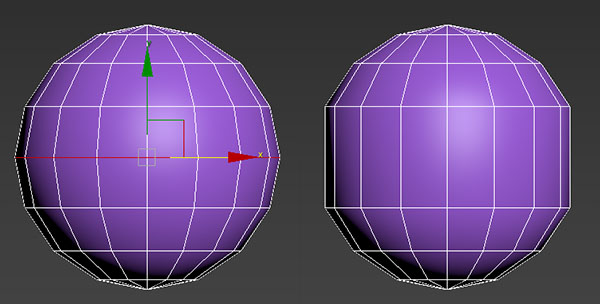
- Edge 선택.
- 키보드
Ctrl을 누른 상태에서Backspace를 누릅니다. - 결과: 선(Edge)과 그 위에 있던 점(Vertex)까지 한 번에 깨끗하게 사라집니다.
💡 공식 암기:
“선을 지울 땐 그냥 지우지 말고, 무조건
Ctrl + Backspace로 지우자!”
3. 요소별 삭제 가이드 (정리)
상황에 따라 어떤 키를 눌러야 할지 표로 정리했습니다.
| 선택 모드 | 목표 | 누를 키 (단축키) | 결과 |
| Vertex (점) | 점과 연결된 면까지 삭제 | Delete | 구멍이 뻥 뚫림 |
| Vertex (점) | 면은 두고 점만 삭제 | Backspace | 점만 사라지고 면은 유지됨 |
| Edge (선) | 선과 면을 통째로 삭제 | Delete | 구멍이 뻥 뚫림 |
| Edge (선) | 선만 지우고 점은 남김 | Backspace | (비추천) 점 쓰레기가 남음 |
| Edge (선) | 선과 점을 완벽하게 삭제 | Ctrl + Backspace | (강추 ⭐) 가장 깔끔함 |
| Polygon (면) | 면 삭제 | Delete | 해당 면이 사라짐 |
4. 자주 묻는 질문 (Q&A)
Q. Ctrl + Backspace를 눌렀는데 면이 지워져요!
A. 키보드 설정이나 맥스 버전에 따라 단축키가 다를 수 있습니다.
이럴 땐 우측 패널 Edit Edges 항목에 있는 [Remove] 버튼을 직접 누르거나,
Ctrl을 누른 채로 [Remove] 버튼을 클릭해 보세요.그리고 단축키를 변경하는게 정신 건강에 좋습니다!
Q. 점이 남아있는지 어떻게 확인하나요?
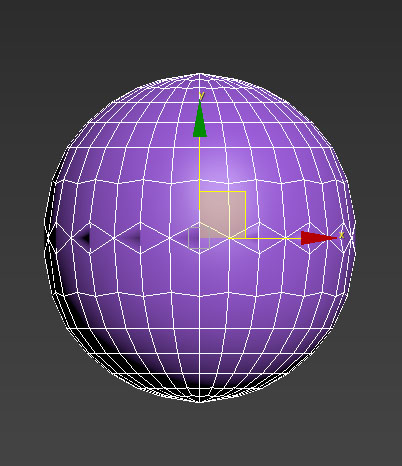
A. 저는 터보스무스를 넣어서 확인하는 편입니다. 스무스를 넣고 와이어프레임을 보면 끊기거나, 겹치는 등 문제가 되는 버텍스들을 확인할 수 있습니다.
마치며: ‘청소’도 기술입니다
모델링 고수는 선을 만드는 것보다 지우는 것을 더 잘합니다.
불필요한 점(Vertex)들이 남아있으면 나중에 엔진 최적화에도 안 좋고, 쉐이딩도 깨지게 됩니다.
오늘부터 선을 지울 땐 습관적으로 Ctrl + Backspace!
이 단축키 하나만 손에 익혀도 모델링 퀄리티가 훨씬 깔끔해질 겁니다.