서론: “교수님, 섭페 필압이 안먹어요!” “블렌더 중앙키는 어떻게 세팅해요!”
3D 그래픽 작업을 할 때 마우스만으로는 한계가 있죠. 섬세한 스컬핑이나 텍스처링을 위해 타블렛 필압(Wacom 등)은 필수입니다. 그런데 학교 컴퓨터에 타블렛을 연결하면 꼭 문제가 터집니다.
- “필압이 안 먹어서 선이 일정한 굵기로 나와요.”
- “펜을 꾹 누르면 동그라미가 뱅글뱅글 돌면서 렉이 걸려요.”
- “블렌더 타블렛 필압이 안먹어요!”
오늘은 3D 모델러가 작업 효율을 200% 끌어올릴 수 있는 ‘타블렛 버튼 세팅법’과, 주요 프로그램별(Substance Painter, Blender, ZBrush) 필압 오류 해결책을 완벽하게 정리해 드립니다.
1. [강력 추천] 3D 모델러를 위한 ‘황금 버튼’ 세팅
블렌더와 지브러시, 섭페를 동시에 쓰는 분들이라면 화면 회전(Navigation) 때문에 손이 꼬인 적 있으실 겁니다.
별거 아니지만 제가 10년 넘게 실무를 하며 정착한 가장 편한 펜 버튼 세팅을 공개합니다.
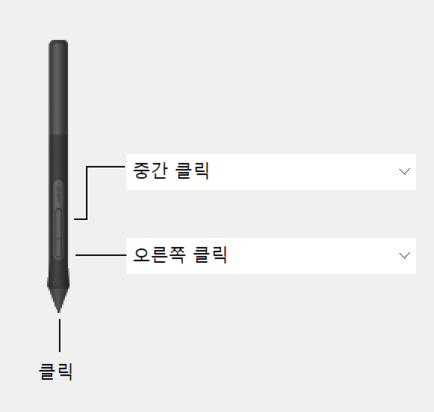
- 펜 아래쪽 버튼 (엄지 닿는 곳):[우클릭 (Right Click)]
- 이유: 지브러시(ZBrush)는 허공에 우클릭으로 회전하죠? 섭페도 우클릭으로 메뉴를 엽니다. 가장 많이 쓰는 버튼입니다.
- 펜 위쪽 버튼:[휠 클릭 (Middle Click / Pan)]
- 이유: 블렌더(Blender)나 마야(Maya)는 휠 클릭(중간 버튼)으로 화면을 돌립니다.
이렇게 세팅하면 지브러시에서는 아래 버튼, 블렌더에서는 위 버튼만 누르면 되므로, 툴을 오갈 때 뇌 정지 없이 물 흐르듯 작업할 수 있습니다. (이거 정말 편합니다. 꼭 해보세요!)
2. 프로그램별 필압 세팅 & 오류 해결
먼저 각 툴마다 필압을 제대로 먹이는 방법을 알아볼까요? Window Ink 이거를 기억하셔야합니다!
① 서브스턴스 페인터 (Substance 3D Painter)
가장 말썽인 녀석입니다. 브러시가 부드럽게 안 나오고 몽둥이처럼 진하게만 나온다면?
첫번째로 확인할건 브러시 옆에 물방을 같은 모양의 아이콘이 활성화 되어있느냐입니다. 이게 설정 되어있어야 타블렛이 정상 작동합니다
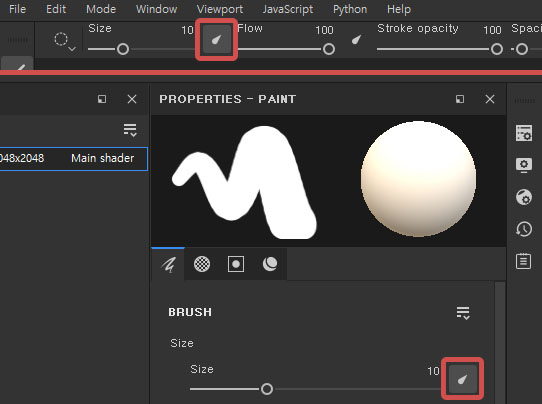
브러쉬에서 물방울 아이콘을 활성화해도 필압이 작동하지 않는 문제가 발생할 경우, 섭페 필압 시스템 변경으로 인한 문제일 수 있습니다.
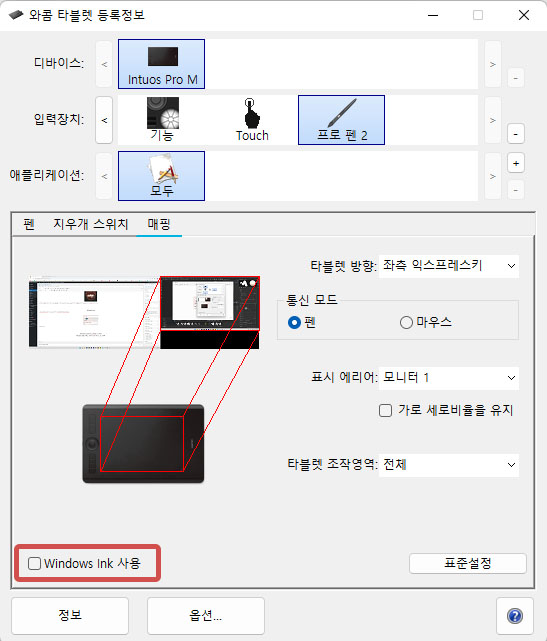
이를 해결하기 위해 타블렛 설정에서 ‘Windows 잉크 사용’으로 변경해야 합니다.
- 와콤 타블렛 등록정보를 켭니다.
- [애플리케이션]에 Substance Painter를 추가합니다. ( Window Ink 사용을 끄면 포토샵에서 필압 작동안할수가 있습니다 ☑️)
- [매핑] 탭에서 [Windows 잉크 사용 (Use Windows Ink)] 체크를 확인해 보세요.
- 끄는 게 정석이지만, 최신 버전 섭페는 API 문제로 이 체크를 켜야(ON) 필압이 먹는 경우가 많습니다.
- 그래도 안 된다면? 섭페 상단 메뉴 Edit > Settings > Pen/Tablet에서 API를
Windows Ink↔Wintab으로 바꿔가며 테스트해 보세요.
② 블렌더 (Blender)
블렌더는 비교적 필압을 잘 인식합니다. 첫번째는 역시 브러시 사이즈 옆에 (강도도 마찬가지) 필압 아이콘이 활성화 되어있는지를 체크해주시고요

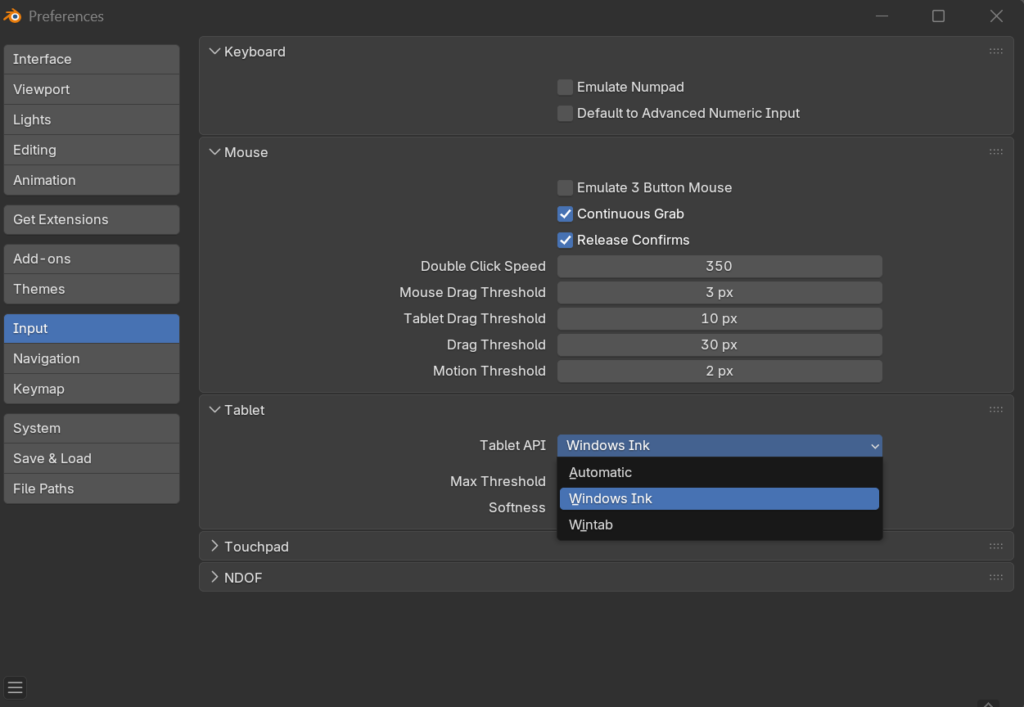
켜져 있는데 필압이 계속 안먹는다면, Window Ink 활성화로 인해 문제가 생겼을수도 있습니다,
- Edit > Preferences > Input 탭으로 갑니다.
- Tablet API 설정을 확인합니다. 기본은
Automatic이지만, 오류가 난다면Windows Ink로 변경해 보세요. - Tip: 스컬핑 모드에서 상단에 있는 압력 감지 아이콘(Radius/Strength 옆의 펜 모양 아이콘)이 켜져 있는지 꼭 확인하세요! 이게 꺼져 있으면 마우스처럼 나옵니다.
③ 지브러시 (ZBrush)
지브러시도 웬만하면 잘 됩니다. 타블렛 필압보다, 흔들흔들 보정이 안되서 마음대로 그려지지않는게 더 스트레스입니다.
- 상단 메뉴 Preferences > Tablet으로 갑니다.
- Use Tablet이 활성화되어 있는지 확인합니다.
- Tip: 선이 너무 떨리나요? Lazy Mouse (단축키 L) 기능을 켜거나 Stroke > LazyMouse 메뉴에서 LazyRadius 수치를 높여보세요. 보정된 깔끔한 선을 얻을 수 있습니다.
3. 문제 1. 클릭 시 동그라미가 생겨요!
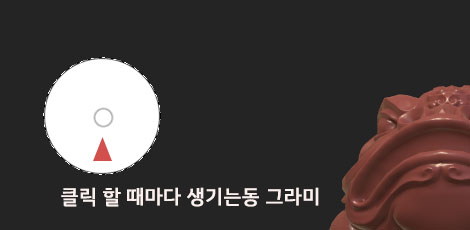
Window Ink를 활성화하면 ‘시각 효과 표시’ 라는 기능이 활성화 되면서 펜으로 클릭하는 지점에 계속 동그라미가 생깁니다. 이 동그라미는 작업할 때 꺼놓는 걸 권장합니다.
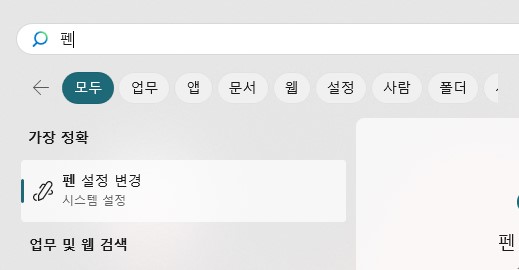
시작 프로그램에서 ‘펜’이라고 검색하고 펜 설정 변경을 켭니다.
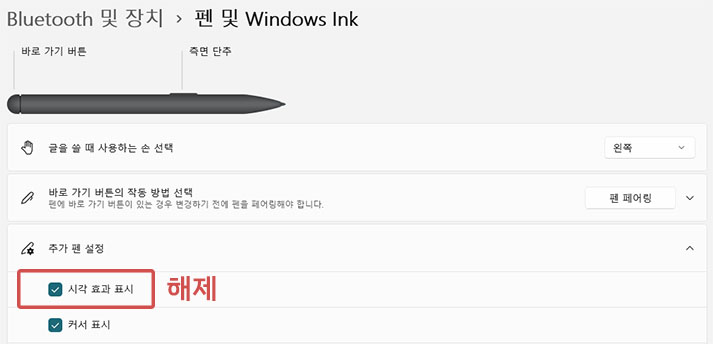
펜 설정 변경에서 추가 펜 설정을 켜고 ‘시각 효과 표시’ 기능을 해제하면 클릭할 때 나오는 동그라미를 비활성화 할 수 있습니다.
4. 문제 2. 길게 누르기?
Windows Ink를 사용하는 경우, 길게 클릭하고 있으면 동그라미가 나타나면서 마우스 오른클릭의 기능이 활성화될 수 있습니다. 이것을 비활성화하려면 다음과 같이 적용합니다.
제어판으로 들어가 하드웨어 및 소리를 클릭합니다.
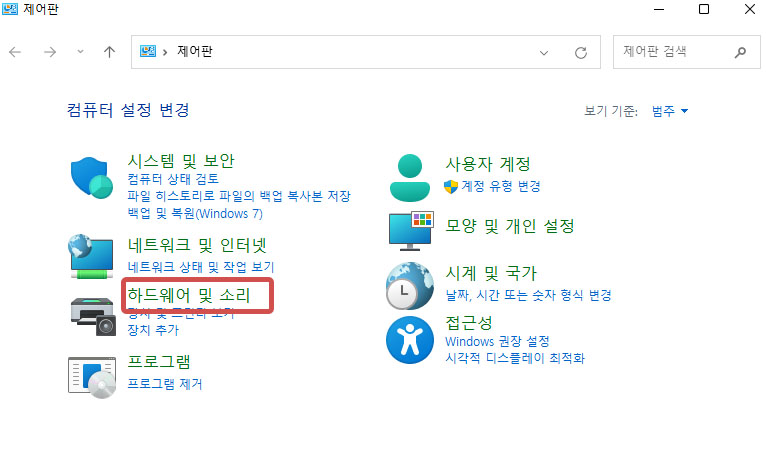
하드웨어 및 소리 탭에서 다음의 단계를 순서대로 클릭하면 되겠습니다.
- 펜 및 터치
- 길게 누르기
- 설정
- 오른쪽 클릭 기능으로 길게 누르기 사용(E).. 선택 해제
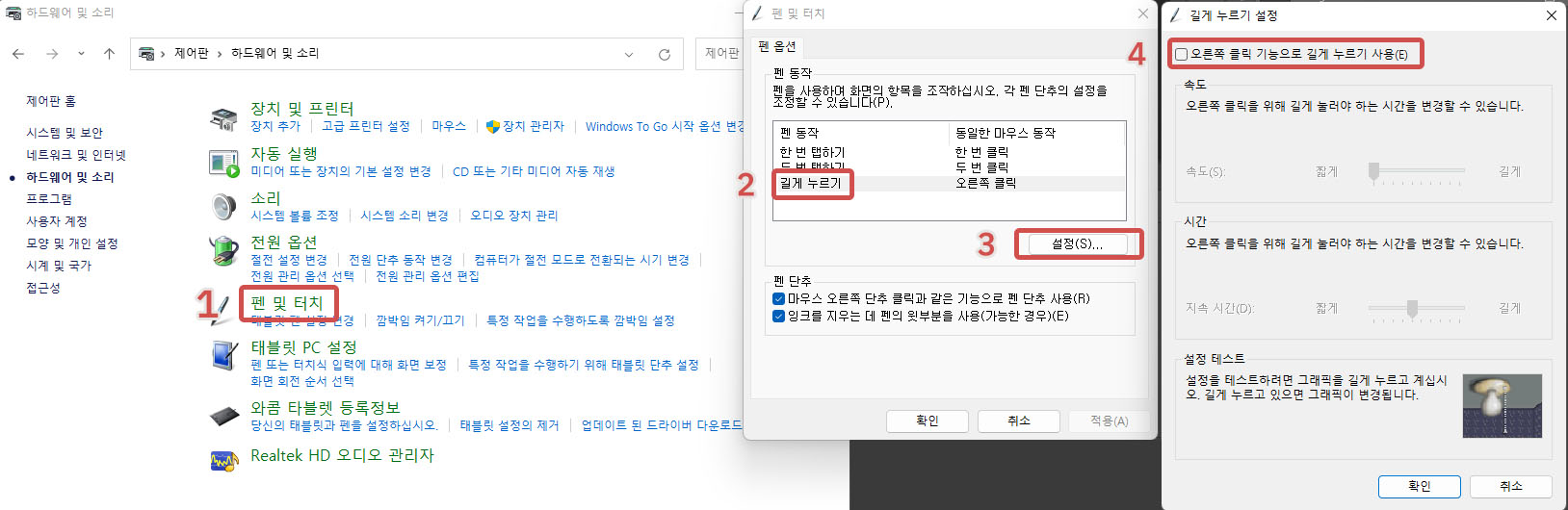
오른쪽 클릭 기능으로 길게 누르기 사용(E)를 해제해주면 더 이상 동그라미 물결바가 나오지 않습니다.
위 설정들을 변경하면 섭페에서 필압이 정상적으로 작동하며, 불필요한 동그라미와 기능들을 해제하여 더 자연스러운 작업을 할 수 있겠습니다.
마치며: 타블렛 필압 세팅을 잘 해놔야 작업이 편해집니다.
“타블렛이 고장 났나?” 하고 의심하기 전에 위 설정들을 먼저 체크해 보세요. 특히 제가 처음에 말씀드린 [아래 우클릭 / 위 휠클릭] 세팅은 적응하면 작업 속도가 정말 빨라지니 꼭 적용해 보시길 추천합니다.
작업 환경이 편해야 퀄리티도 올라갑니다. 오늘도 쾌적한 모델링 하세요!
참고 어도비 공식 홈페이지 : 펜 및 태블릿 구성 | Substance 3D 페인터
Configuring Pens and Tablets | Substance 3D Painter