1. 언리얼 뷰포트 조작, 왜 중요한가?
언리얼 엔진 5 뷰포트 조작은 3D 아티스트가 가장 먼저 넘어야 할 산입니다. 블렌더(Blender)나 3ds Max 같은 DCC 툴은 모델링(객체) 중심의 회전을 하지만, 언리얼 엔진은 월드(공간) 중심의 이동을 하기 때문입니다.
이 차이를 이해하지 못하면 “화면이 내 맘대로 안 움직여서” 작업을 포기하게 됩니다. 오늘은 게임 개발과 시네마틱 영상 제작의 기초가 되는 뷰포트 내비게이션(Navigation)과 화면 확인을 위한 시각화 단축키를 완벽하게 정리해 드립니다.
2. 이동의 정석: “FPS 게임하듯 움직이세요” (WASD)
넓은 맵을 빠르게 이동하거나 레벨 디자인을 할 때는 [마우스 우클릭 + WASD] 방식이 표준입니다. 이는 FPS 게임의 조작법과 완전히 동일하여, 광활한 오픈월드 맵에서도 원하는 위치로 즉시 이동할 수 있게 해줍니다.
기본 플라이 모드 (Fly Mode) 조작법 반드시 뷰포트 화면에서 [마우스 오른쪽 버튼]을 꾹 누른 상태를 유지해야 합니다.
*블렌더에도 플라이모드가 있는거 아시나요? ㅎㅎ Shift+`로 진입할 수 있습니다
- 👉 전진 (Forward) / 후진 (Backward): W / S
- 카메라가 바라보는 정면으로 이동합니다.
- 👉 좌측 이동 (Left) / 우측 이동 (Right): A / D
- 카메라 수평으로 이동합니다.
- 👉 수직 하강 (Down) / 상승 (Up): Q / E
- Q: 엘리베이터처럼 아래로 내려갑니다.
- E: 엘리베이터처럼 위로 올라갑니다.
- 이 둘은 월드 카메라를 기준으로 움직입니다 [이따 배울 Alt 이동(로컬)과 조금 다름]
- 👉 시점 회전 (Look): 우클릭 상태에서 마우스를 돌립니다.
- 내 몸은 고정된 상태에서 고개만 돌려 사방을 확인하는 것과 같습니다.
3. DCC 스타일 조작: “블렌더/맥스처럼 회전하세요” (Alt 모드)
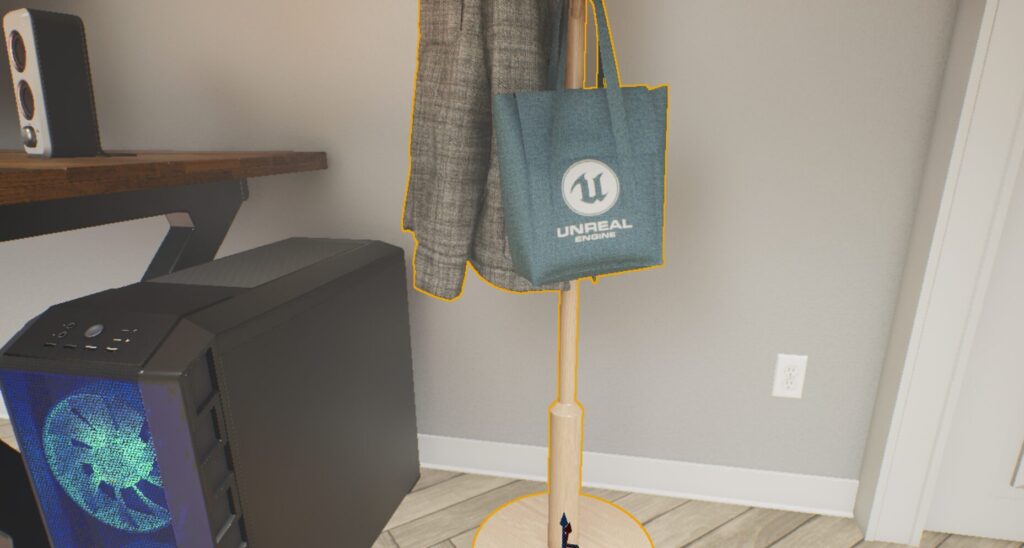
작은 소품의 디테일을 확인할 때는 WASD 이동이 불편할 수 있습니다. 이때는 기존 3D 모델링 툴(Maya, 3ds Max, Blender)과 동일한 오빗(Orbit) 모드를 사용해야 합니다.
블렌더 화면 조작법 바로가기
3D맥스 화면 조작법 바로가기
3D 아티스트를 위한 핵심 조작법 키보드 Alt 키를 누른 상태에서 마우스 버튼 3개를 활용합니다.
- 👉 회전 (Orbit):
Alt+ 마우스 좌클릭- 특정 물체를 중심으로 빙글빙글 돌려보며 형태를 검수할 때 씁니다.
- 👉 이동 (Pan):
Alt+ 마우스 휠 클릭 (또는 가운데 버튼)- 화면을 상하좌우 평면으로 밀어서 이동합니다.
- 👉 줌인/아웃 (Zoom):
Alt+ 마우스 우클릭- 휠을 굴리는 것보다 훨씬 부드럽고 정밀하게 확대/축소가 가능합니다.
💡 트러블 슈팅: 회전축이 엉뚱하게 돌아간다면?
Alt + 좌클릭으로 회전을 시도했는데, 카메라가 모델링을 벗어나 엉뚱한 허공을 기준으로 도는 경우가 많습니다. 이는 회전축(Pivot)이 잡히지 않았기 때문입니다.
- 관찰하고 싶은 물체를 클릭(선택)합니다.
- 단축키
F(Focus)를 누릅니다. - 카메라가 물체 앞으로 순간이동 하면서 회전축이 물체 정중앙으로 초기화됩니다.
- 이제 다시 돌려보면 아주 부드럽게 회전하는 것을 볼 수 있습니다.
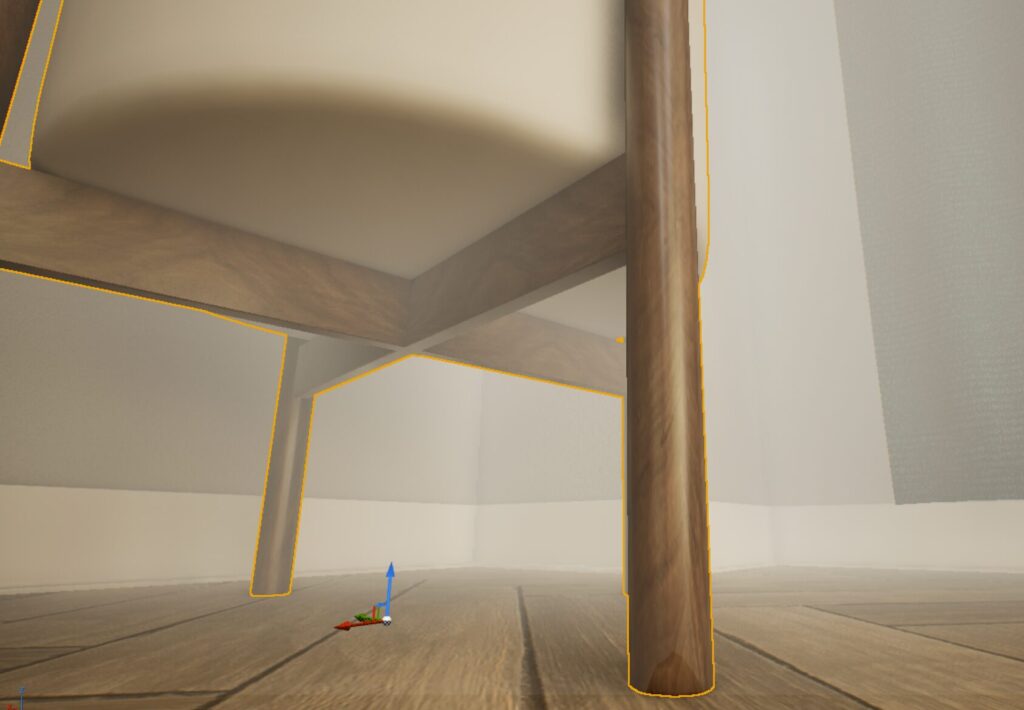
설명: Alt 키를 활용하면 3ds Max나 Blender 같이 오브젝트 중심으로 뷰포트 조작이 가능합니다!
물체의 보기 힘든 부분을 볼 때 편리하겠죠
4. 카메라 속도 조절: “너무 빨라서 제어가 안 돼요”
초보자가 언리얼 엔진 5 뷰포트 조작에서 가장 당황하는 순간은 “휠을 살짝 굴렸는데 카메라가 우주 끝까지 날아가 버릴 때”입니다. 작업 대상의 크기(Scale)에 따라 카메라 속도(Camera Speed)를 조절하는 습관을 들여야 합니다.
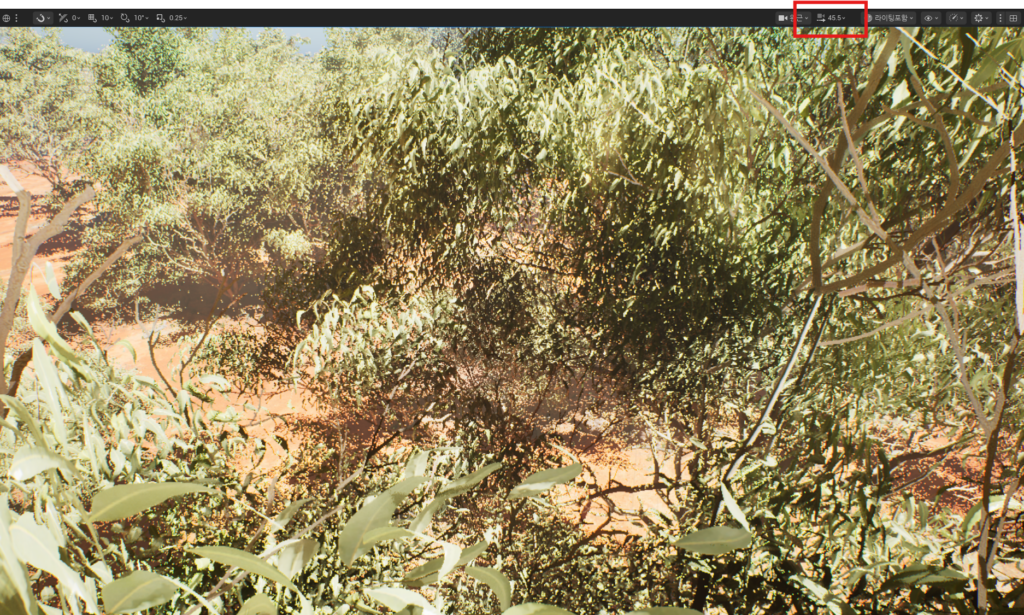
✅ 방법 1: 우측 상단 UI 설정 (정석)
뷰포트 우측 상단에 있는 [카메라 아이콘] 옆의 숫자를 클릭하여 변경합니다.
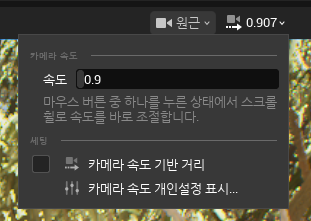
- 속도 ~1까지: 작은 컵, 펜, 나사 등 디테일한 소품을 모델링 하거나 텍스처를 확인할 때 사용합니다.
- 속도 1~2: 일반적인 실내 인테리어, 방 크기의 공간을 이동할 때 적합합니다.
- 속도 3~부터: 거대한 산맥, 오픈월드 지형, 도시 전체를 비행기처럼 빠르게 훑어볼 때 사용합니다.
✅ 방법 2: 휠 스크롤 조절 (실무 꿀팁)
작업 흐름을 끊지 않고 속도를 바꾸는 방법입니다.
- 마우스 우클릭을 꾹 누른 상태(WASD 이동 준비 상태)에서
- 마우스 휠을 위아래로 굴려보세요.
- 설정창을 보지 않고도 실시간으로 이동 속도가 가속/감속됩니다. 넓은 맵에서 특정 구역으로 급하게 이동할 때 필수적인 스킬입니다.

설명: 아이콘을 눌러 숫자를 바꾸거나, 이동 중 휠을 굴려 속도를 조절하세요.
5. 화면 보기(View) 필수 단축키 요약
모델링과 텍스처를 검수할 때 뷰포트 화면을 변경하는 핵심 단축키입니다. 다른 건 나중에 외워도 이 5가지는 지금 외우세요.
| 기능 | 단축키 | 설명 |
| 길 잃음 방지 (Focus) | F | 선택한 물체 앞으로 즉시 이동하며 피벗을 재설정합니다. |
| 게임 뷰 (Game View) | G | 조명 아이콘, 그리드 등을 숨기고 최종 렌더링 화면만 봅니다. |
| 전체 화면 (Immersive) | F11 | 뷰포트를 모니터 전체로 키워 몰입감을 높입니다. (다시 누르면 복귀) |
| 와이어프레임 보기 | Alt + 2 | 텍스처를 끄고 폴리곤 구조(Wireframe)만 확인합니다. (모델러 필수!) |
| 라이팅 끄고 보기 | Alt + 3 | 그림자를 끄고 텍스처 원본 색상(Unlit)만 확인합니다. |
| 기본 화면 복귀 | Alt + 4 | 다시 조명이 적용된 기본 화면(Lit)으로 돌아옵니다. |
| 탐색기 열기 | Ctrl + Space | 하단 콘텐츠 브라우저를 서랍처럼 열고 닫습니다. |
6. 마무리
지금까지 언리얼 조작법을 정리하여 알아보았습니다 혹시 더 자세한 내용을 보고 싶다면 언리얼 문서를 참고하세요
언리얼 엔진의 뷰포트 조작법