서론: “재질을 지웠는데 왜 목록에 계속 남아있죠?”
블렌더로 열심히 모델링을 하고 색을 입히다 보면, 필연적으로 수많은 재질(Material)을 만들고 지우는 과정을 반복하게 됩니다.
“이 색은 별론데? 지우고 다시 만들어야지.” 초보자분들은 우측 재질 탭에서 과감하게 X 버튼을 누르거나 키보드 Delete 키를 누릅니다.
그리고 블렌더 재질 삭제된것을 보고 안심하죠.
하지만 나중에 다른 재질을 넣으려고 드롭다운 목록을 열어보는 순간 경악하게 됩니다. 내가 지웠다고 생각했던 Material.001, 빨간색_테스트, 플라스틱_실패작 같은 안 쓰는 재질들이 지워지지 않고 목록에 끝도 없이 쌓여있기 때문입니다! 파일 용량도 갉아먹고, 나중에 진짜 써야 할 재질을 찾기도 힘들게 만듭니다.
다른 3D 프로그램과 달리, 블렌더는 왜 이렇게 지독하게 데이터를 남겨두는 걸까요? 오늘은 여러분의 씬(Scene)을 전문가처럼 깔끔하게 다이어트 시켜줄 안 쓰는 블렌더 재질 삭제법과 고독한 데이터(Orphan Data)의 비밀을 완벽하게 파헤쳐 보겠습니다.
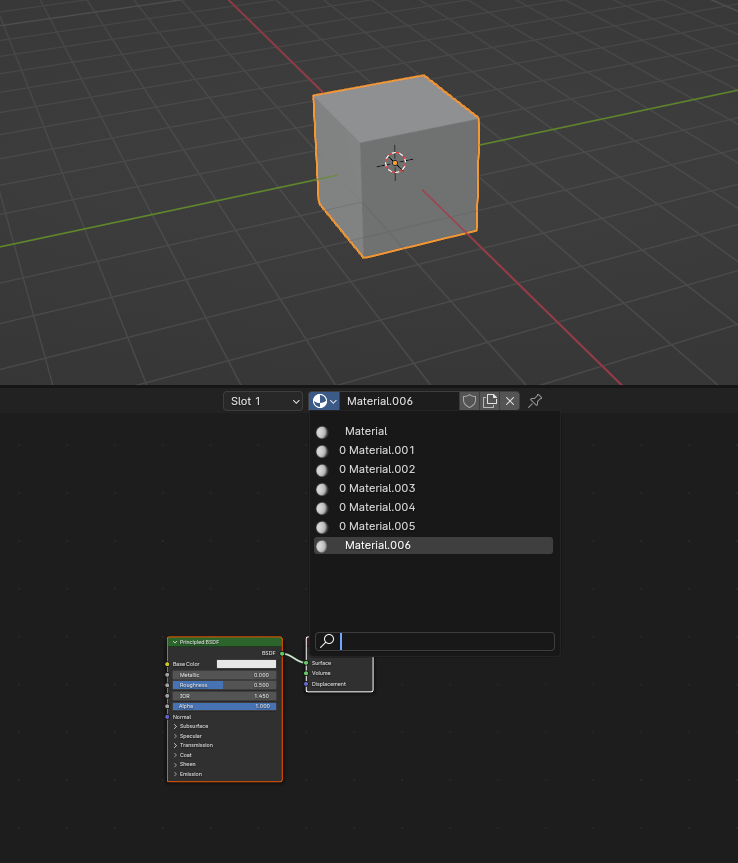
1. 지워지지 않는 재질의 비밀: 숫자 ‘0’의 의미
블렌더의 재질 드롭다운 목록을 자세히 살펴보세요. 지웠다고 생각했던 안 쓰는 재질들 이름 왼쪽에 숫자 0이 붙어 있는 것을 발견하셨나요?
이 숫자 0은 블렌더 데이터 관리의 핵심입니다. 블렌더는 ‘오브젝트(껍데기)’와 ‘재질 데이터(알맹이)’를 별개로 취급합니다. 만약 여러분이 특정 재질이 적용된 상자(Cube)를 화면에서 지워버렸다고 가정해 봅시다. 껍데기는 사라졌지만, 블렌더는 “어? 상자는 지워졌지만 나중에 이 빨간색 재질 다시 쓸 수도 있잖아? 일단 보관해 둘게!” 라며 재질 데이터 자체는 삭제하지 않고 남겨둡니다.
다만 현재 이 재질을 입고 있는 껍데기가 ‘0개’라는 뜻으로 이름 옆에 0표시를 달아두는 것입니다. 실무에서는 이처럼 아무도 쓰지 않고 허공에 둥둥 떠 있는 데이터를 Orphan Data (고독한 데이터)라고 부릅니다. (직역하면 고아 데이터던데.. 그건 좀..)
2. 가장 쉬운 자동 삭제법: 껐다 켜기 (Save & Reload)
블렌더는 아주 똑똑한 자동 청소부 기능을 가지고 있습니다. 이름 옆에 0이 붙은 고독한 데이터(Orphan Data)들을 스스로 청소하는 규칙입니다.
가장 무식하지만 확실한 첫 번째 방법은 “저장하고 블렌더를 껐다가 다시 켜는 것”입니다. 블렌더는 파일을 닫을 때, 현재 화면에서 아무 오브젝트도 사용하고 있지 않은 숫자 0 짜리 재질이나 텍스처들을 “아, 이건 진짜 버린 쓰레기구나” 하고 스스로 판단하여 파일에서 완전히 영구 삭제해 버립니다.
방금 다시 파일을 열어보세요! 목록에 쌓여있던 지저분한 Material.001들이 흔적도 없이 싹 지워진 것을 볼 수 있습니다.
3. [실무 팁] 안 끄고 한 방에 지우기: Purge (퍼지) ⭐
“블렌더 재질 삭제하겠다고 매번 블렌더를 껐다 켤 수는 없잖아요!” 당연합니다. 실무자들은 작업 도중에 씬이 무거워지거나 목록이 더러워지면 즉석에서 쓰레기통을 비워버립니다. 바로 아웃라이너(Outliner)의 Purge(정리) 기능을 사용하는 것이죠.
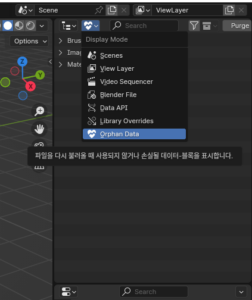
- 화면 우측 상단(또는 아무 창이나)의 에디터 타입을 [Outliner(아웃라이너)]로 변경합니다. (기본적으로 오브젝트 리스트가 있는 창입니다.)
- 아웃라이너 창 상단의 [Display Mode] 드롭다운 메뉴를 클릭합니다. (보통
View Layer로 되어 있습니다.) - 메뉴 중 [Orphan Data (고독한 데이터)]를 선택합니다.
- 이제 현재 씬에서 아무도 쓰지 않는 버려진 데이터(재질, 메쉬, 텍스처 등) 목록이 쫙 뜹니다.
- 상단에 있는 [Purge (정리)] 버튼을 클릭합니다.
- 마우스 커서 쪽에 “Purge X data blocks?” 라는 확인 창이 뜨면 한 번 더 클릭합니다.
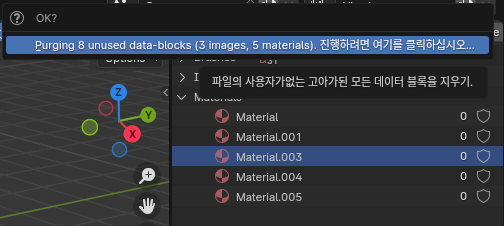
짜잔! 굳이 블렌더를 껐다 켤 필요 없이, 클릭 한 방으로 씬 내부의 모든 찌꺼기 데이터가 영구 삭제되며 완벽하게 최적화되었습니다.
4. [보너스 팁] “잠깐, 이 재질은 0개라도 지우지 마!” (Fake User)
블렌더가 너무 똑똑하게 0짜리 데이터를 자동 삭제하다 보니 생기는 비극도 있습니다. “색깔별로 예쁜 금속 재질을 10개 만들어 놨는데, 당장 오브젝트에 적용을 안 해놨더니 블렌더 껐다 켰을 때 다 날아갔어요 ㅠㅠ”
당장 모델링에 적용(Assign)하지는 않았지만, 나중에 쓰기 위해(또는 재질 라이브러리 용도로) 숫자 0이 되더라도 절대 자동 삭제되지 않게 보호하고 싶다면 어떻게 해야 할까요?
- 지우고 싶지 않은 재질을 선택합니다.
- 재질 이름 옆에 있는 방패 모양 아이콘 🛡️ (Fake User)을 클릭합니다.
- 방패에 체크가 되면서, 이름 옆에 있던
0이 영문F로 바뀝니다.
이것이 바로 Fake User(가짜 사용자) 기능입니다. 블렌더에게 “이 재질은 지금 껍데기가 없지만, 내가 ‘가짜’로 입고 있는 척할 테니까 절대 쓰레기통에 넣지 마!” 라고 명령하는 보호막(Shield) 장치입니다. 실무에서 애써 만든 텍스처를 날리지 않으려면 반드시 기억해야 할 생존 팁입니다!
마치며: 깔끔한 데이터 관리가 곧 실력입니다
3D 모델링은 눈에 보이는 형태를 깎는 것도 중요하지만, 보이지 않는 내부 ‘데이터’를 얼마나 깔끔하게 통제하느냐가 전문가와 아마추어를 가르는 척도가 됩니다.
오늘 배운 Orphan Data(고독한 데이터)의 원리, Purge(퍼지)를 통한 최적화, 그리고 Fake User(방패 아이콘)를 통한 데이터 보호법은 블렌더를 다루는 한 평생 여러분의 씬(Scene)을 가볍게 유지해 줄 핵심 무기입니다. 오늘 바로 여러분의 묵은 프로젝트 파일을 열어 숨어있는 고아 데이터들을 시원하게 대청소해 보시길 바랍니다!
🔗 재질(Material)을 완벽하게 통제하고 싶다면?
안 쓰는 재질을 지우는 법을 익혔다면, 이제 내가 원하는 재질을 수십 개의 오브젝트에 한 번에 씌우고 관리하는 실무 단축키도 함께 익혀보세요!